Domain 2big.at kaufen?
Wir ziehen mit dem Projekt
2big.at um.
Sind Sie am Kauf der Domain
2big.at interessiert?
domain@kv-gmbh.de · 0541-91531010
Domain 2big.at kaufen?
Warum laggt die Webcam so stark?
Es gibt mehrere mögliche Gründe, warum eine Webcam stark laggen kann. Es könnte an einer schlechten Internetverbindung liegen, die zu einer Verzögerung beim Übertragen der Daten führt. Es könnte auch an einer niedrigen Bildrate der Webcam selbst liegen, was zu einer ruckelnden Darstellung führt. Ein weiterer möglicher Grund könnte eine Überlastung des Computers sein, der die Webcam verwendet, was zu einer langsamen Verarbeitung der Daten führt. **
Wie kann man eine Webcam-Verbindung sicher und zuverlässig einrichten?
1. Verwenden Sie eine zuverlässige Antivirensoftware und halten Sie sie auf dem neuesten Stand, um Malware-Angriffe zu verhindern. 2. Aktivieren Sie die Firewall-Einstellungen auf Ihrem Computer, um unerwünschte Zugriffe auf Ihre Webcam zu blockieren. 3. Stellen Sie sicher, dass Sie starke Passwörter verwenden und regelmäßig ändern, um unbefugten Zugriff auf Ihre Webcam zu verhindern. **
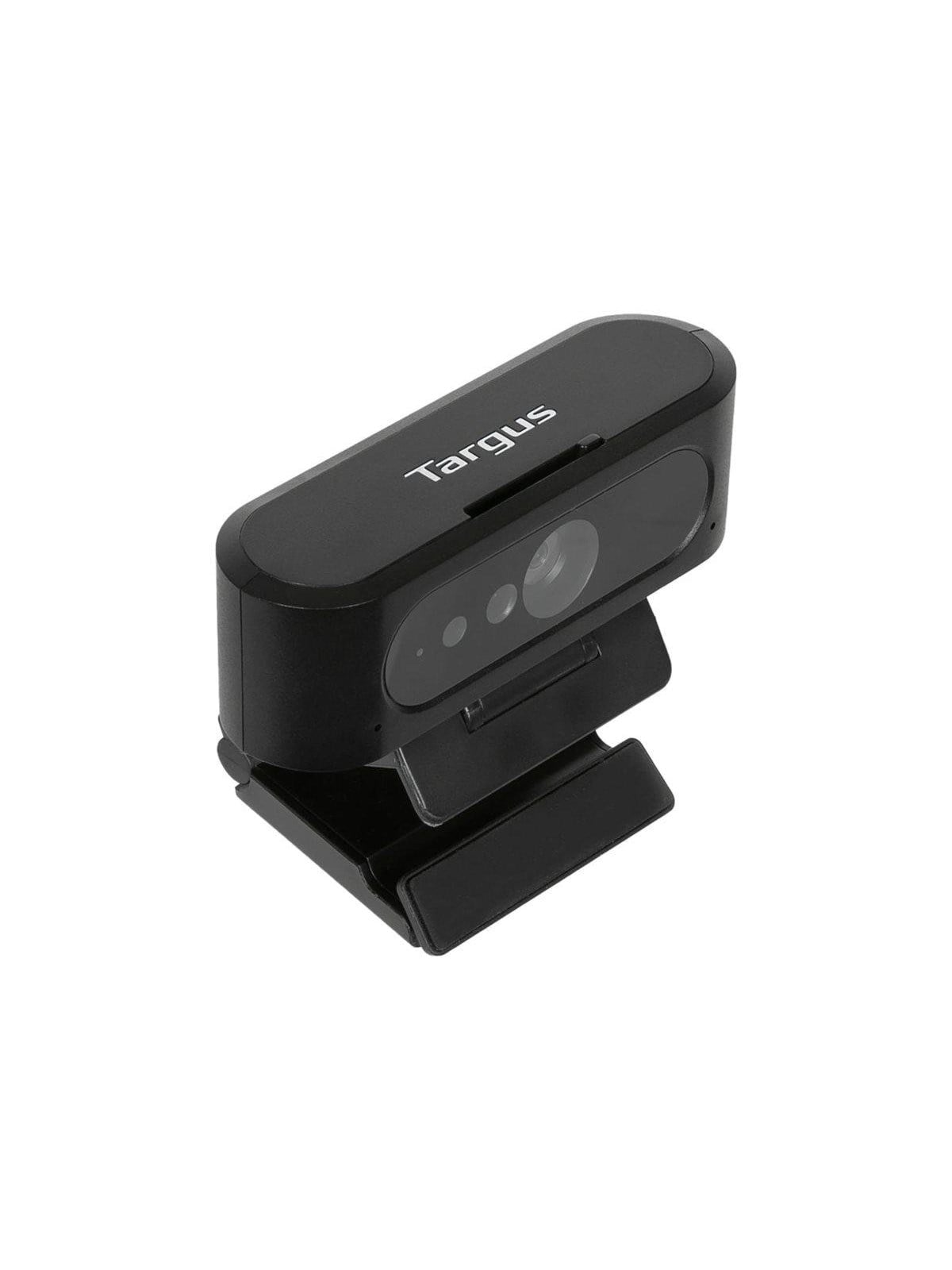
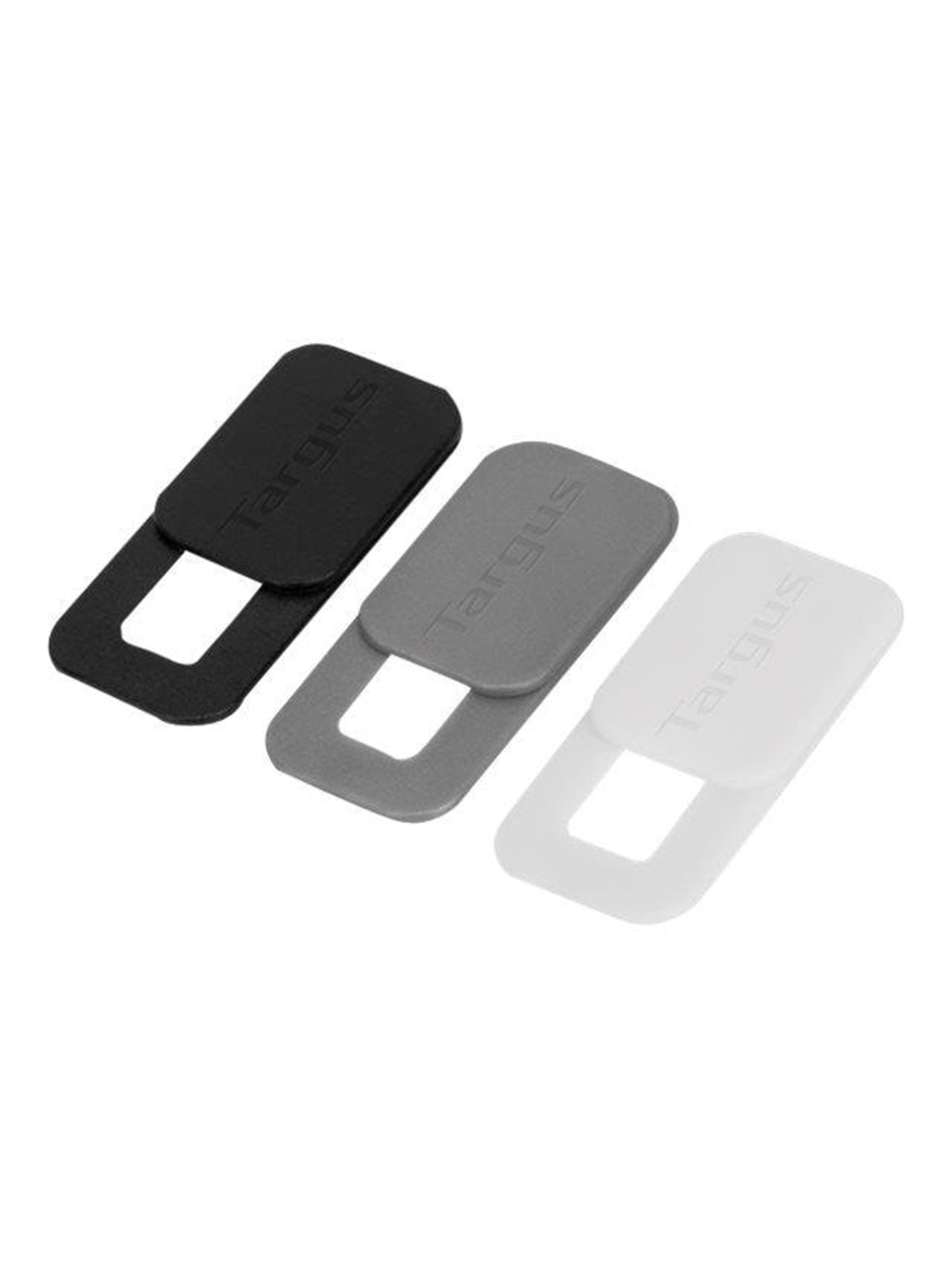
Ähnliche Suchbegriffe für Targus---webcam
Top-Angebote
Produkte zum Begriff Targus---webcam:
-
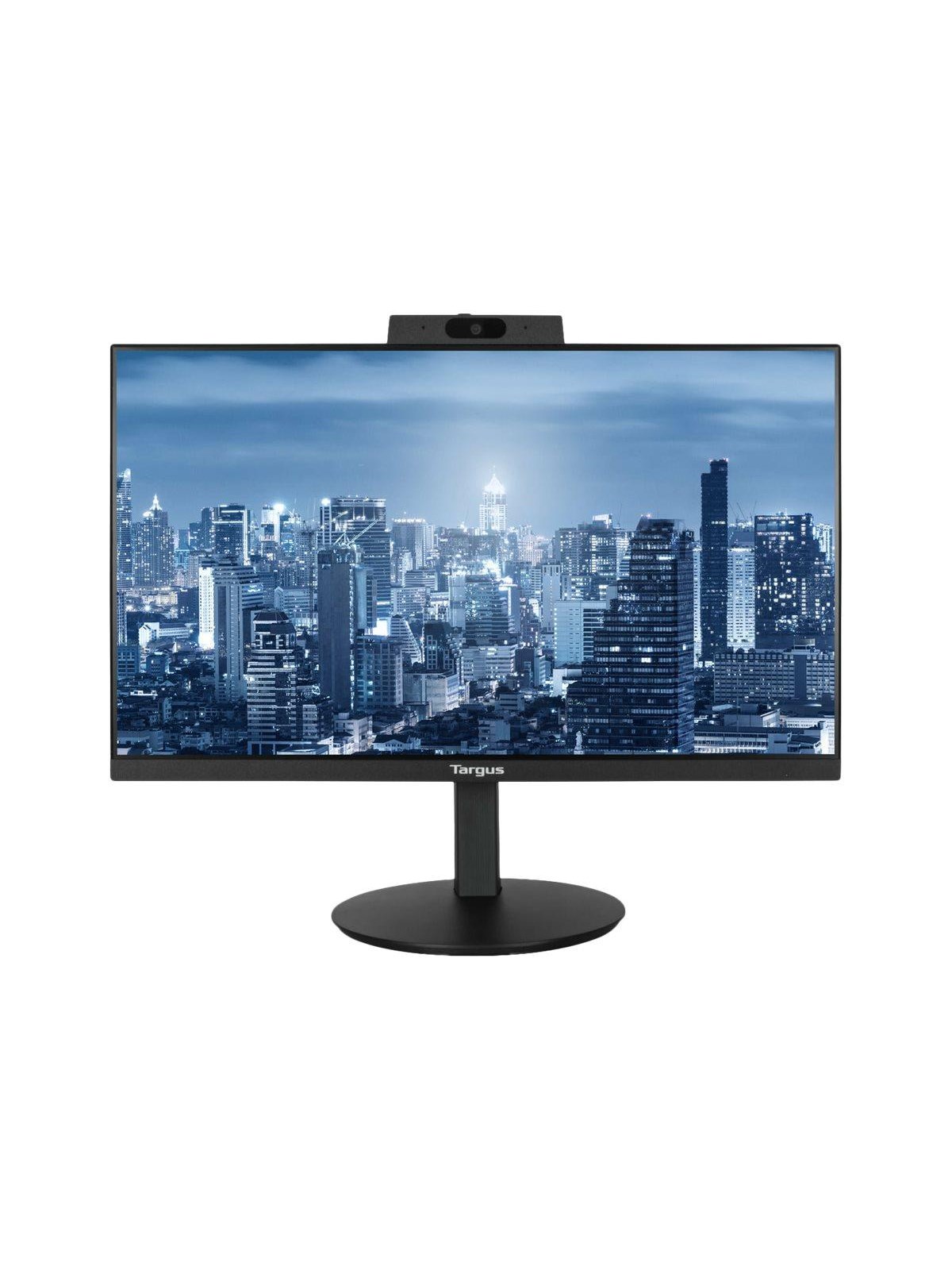
24" Targus DM4240PEUZ - 1920x1080 - IPS - 100W USB-C - Built-in Webcam24" Monitor von Targus mit einer Auflösung von 1920x1080, IPS-Panel & 100W USB-C Spezifikationen Auflösung 1920x1080 Aktualisierungsrate 60Hz Reaktionszeit 14ms Paneltyp IPS Highlights Built-in Webcam USB-C (100W) Power-through to secondary monitor. See DM4240SEUZ for a multi monitor setup done easy, this monitor has power-through and display-through to the DM4240SEUZ secondary Targus monitor. ID: 3099882108,43 €*Versand: 6,99 €Sichere Weiterleitung zum Anbieter
-
CSL Webcam "T200 Full HD", schwarz, Camcorder, WebcamKamerafunktionen: Aufnahmefunktionen: Streaming, Bildschirm: Auflösungsstandard: Full HD, Anschlüsse: Anzahl USB-Anschlüsse: 1, Allgemein: Lieferumfang: 1 x USB-Kabel, Stromversorgung: Art Stromversorgung: USB, Farbe & Material: Farbbezeichnung: schwarz, Technische Daten: WEEE-Reg.-Nr. DE: 94.495.66849,90 €*Versand: 3,99 €Sichere Weiterleitung zum Anbieter
-
HYRICAN Webcam "HYRICAN ST-CAM554 UHD Webcam 3840x2160 Pixel mit Ringlicht 12MP", weiß, Camcorder, WebcamDie USB-Webcam ST-CAM554 mit Full HD-Auflösung ist eine sehr gute Wahl für Videochats, Webinare und Videokonferenzen. Die Webcam mit integriertem Mikrofon sieht nicht nur gut aus, sondern ist auch klein und kompakt und somit bequem mitzuführen. Ihre hohe Bildauflösung von 3840×2160 Pixel und der Autofokus gewährleisten eine sehr gute Aufnahmequalität. Der USB 2.0-Anschluss kann problemlos in wenigen Minuten eingerichtet werden, ohne dass eine komplexe Treibersoftware heruntergeladen oder installiert werden muss. Durch den Montageclip können Sie diese Webcam an nahezu allem anschließen, was Sie sich vorstellen können. Egal ob PC, Notebook, Desktop oder am Schreibtisch., Kamerafunktionen: Auflösung Sensor in Megapixel: 12, Typ Sensor: CMOS-Sensor, Objektiv: Funktionen Objektiv: Auto-Fokus, Videofunktionen: Auflösungsstandard Video: 4K Ultra HD, Bildwechselfrequenz: 30 BpS, Allgemein: Funktionen: Automatische Belichtungsanpassung, automatischer Weißabgleich, Betriebsspannung: 5, Stromversorgung: Art Stromversorgung: USB, Farbe & Material: Farbbezeichnung: weiß, Technische Daten: WEEE-Reg.-Nr. DE: 58.337.66059,07 €*Versand: 3,99 €Sichere Weiterleitung zum Anbieter


-
Wie kann ich eine Webcam als Standard-Webcam einstellen?
Um eine Webcam als Standard-Webcam einzustellen, musst du zuerst sicherstellen, dass die Webcam korrekt an deinen Computer angeschlossen ist. Dann öffne die Einstellungen deiner Videoanruf- oder Videokonferenz-Software und wähle dort die Webcam aus, die du als Standard verwenden möchtest. In den meisten Fällen kannst du dies unter den Einstellungen für Video oder Kamera tun. **
-
Wie kann man Webcam-Verbindungen sicher und zuverlässig einrichten? Wie können Webcam-Verbindungen für die Fernkommunikation mit anderen genutzt werden?
1. Verwenden Sie sichere Passwörter für Ihre Webcam und aktualisieren Sie regelmäßig die Firmware, um Sicherheitslücken zu schließen. 2. Stellen Sie sicher, dass die Webcam mit einer verschlüsselten Verbindung verbunden ist, um die Privatsphäre zu schützen. 3. Überprüfen Sie regelmäßig die Einstellungen Ihrer Webcam und deaktivieren Sie sie, wenn sie nicht verwendet wird, um unbefugten Zugriff zu verhindern. Webcam-Verbindungen können für Videokonferenzen, virtuelle Meetings und Fernunterricht genutzt werden, um mit anderen in Echtzeit zu kommunizieren. **
-
Wie Webcam einschalten?
Um deine Webcam einzuschalten, musst du zuerst sicherstellen, dass sie ordnungsgemäß an deinen Computer angeschlossen ist. Danach öffne die Einstellungen deines Computers und suche nach den Kameraeinstellungen. Dort kannst du die Webcam aktivieren und möglicherweise auch die Einstellungen anpassen. Vergewissere dich, dass keine anderen Programme die Kamera bereits verwenden, da dies zu Konflikten führen kann. Wenn du immer noch Probleme hast, die Webcam einzuschalten, überprüfe die Treiber deiner Kamera und aktualisiere sie gegebenenfalls. **
-
Wie kann ich eine externe Webcam anstelle der internen Webcam verwenden?
Um eine externe Webcam anstelle der internen Webcam zu verwenden, müssen Sie die Treiber und die Software der externen Webcam auf Ihrem Computer installieren. Schließen Sie dann die externe Webcam an einen USB-Anschluss an und öffnen Sie die Webcam-Software. In den Einstellungen der Webcam-Software können Sie auswählen, welche Kamera verwendet werden soll, und die externe Webcam auswählen. **


Was ist Webcam XP5?
Webcam XP5 ist eine Software, die es ermöglicht, eine Webcam als Überwachungskamera zu verwenden. Mit der Software können Sie Live-Videos von Ihrer Webcam aufnehmen, Bewegungserkennung einrichten und Benachrichtigungen erhalten, wenn Bewegungen erkannt werden. Sie können auch aufgezeichnete Videos und Bilder anzeigen und verwalten. **
Warum flackert die Webcam?
Es gibt mehrere mögliche Gründe, warum eine Webcam flackern kann. Es könnte ein Problem mit der Verbindung oder den Treibern der Webcam geben. Es könnte auch an einer schlechten Beleuchtung oder einer niedrigen Bildwiederholrate liegen. Es ist ratsam, die Webcam-Treiber zu aktualisieren und sicherzustellen, dass die Beleuchtung ausreichend ist, um das Flackern zu minimieren. **
Top-Angebote
Produkte zum Begriff Targus---webcam:
-
24" Targus DM4240PEUZ - 1920x1080 - IPS - 100W USB-C - Built-in Webcam24" Monitor von Targus mit einer Auflösung von 1920x1080, IPS-Panel & 100W USB-C Spezifikationen Auflösung 1920x1080 Aktualisierungsrate 60Hz Reaktionszeit 14ms Paneltyp IPS Highlights Built-in Webcam USB-C (100W) Power-through to secondary monitor. See DM4240SEUZ for a multi monitor setup done easy, this monitor has power-through and display-through to the DM4240SEUZ secondary Targus monitor. ID: 3099882108,43 €*Versand: 6,99 €Sichere Weiterleitung zum Anbieter
-
Warum laggt die Webcam so stark?
Es gibt mehrere mögliche Gründe, warum eine Webcam stark laggen kann. Es könnte an einer schlechten Internetverbindung liegen, die zu einer Verzögerung beim Übertragen der Daten führt. Es könnte auch an einer niedrigen Bildrate der Webcam selbst liegen, was zu einer ruckelnden Darstellung führt. Ein weiterer möglicher Grund könnte eine Überlastung des Computers sein, der die Webcam verwendet, was zu einer langsamen Verarbeitung der Daten führt. **
-
Wie kann man eine Webcam-Verbindung sicher und zuverlässig einrichten?
1. Verwenden Sie eine zuverlässige Antivirensoftware und halten Sie sie auf dem neuesten Stand, um Malware-Angriffe zu verhindern. 2. Aktivieren Sie die Firewall-Einstellungen auf Ihrem Computer, um unerwünschte Zugriffe auf Ihre Webcam zu blockieren. 3. Stellen Sie sicher, dass Sie starke Passwörter verwenden und regelmäßig ändern, um unbefugten Zugriff auf Ihre Webcam zu verhindern. **
-
Wie kann ich eine Webcam als Standard-Webcam einstellen?
Um eine Webcam als Standard-Webcam einzustellen, musst du zuerst sicherstellen, dass die Webcam korrekt an deinen Computer angeschlossen ist. Dann öffne die Einstellungen deiner Videoanruf- oder Videokonferenz-Software und wähle dort die Webcam aus, die du als Standard verwenden möchtest. In den meisten Fällen kannst du dies unter den Einstellungen für Video oder Kamera tun. **
-
Wie kann man Webcam-Verbindungen sicher und zuverlässig einrichten? Wie können Webcam-Verbindungen für die Fernkommunikation mit anderen genutzt werden?
1. Verwenden Sie sichere Passwörter für Ihre Webcam und aktualisieren Sie regelmäßig die Firmware, um Sicherheitslücken zu schließen. 2. Stellen Sie sicher, dass die Webcam mit einer verschlüsselten Verbindung verbunden ist, um die Privatsphäre zu schützen. 3. Überprüfen Sie regelmäßig die Einstellungen Ihrer Webcam und deaktivieren Sie sie, wenn sie nicht verwendet wird, um unbefugten Zugriff zu verhindern. Webcam-Verbindungen können für Videokonferenzen, virtuelle Meetings und Fernunterricht genutzt werden, um mit anderen in Echtzeit zu kommunizieren. **
Ähnliche Suchbegriffe für Targus---webcam
-
CSL Webcam "T200 Full HD", schwarz, Camcorder, WebcamKamerafunktionen: Aufnahmefunktionen: Streaming, Bildschirm: Auflösungsstandard: Full HD, Anschlüsse: Anzahl USB-Anschlüsse: 1, Allgemein: Lieferumfang: 1 x USB-Kabel, Stromversorgung: Art Stromversorgung: USB, Farbe & Material: Farbbezeichnung: schwarz, Technische Daten: WEEE-Reg.-Nr. DE: 94.495.66849,90 €*Versand: 3,99 €Sichere Weiterleitung zum Anbieter
-
HYRICAN Webcam "HYRICAN ST-CAM554 UHD Webcam 3840x2160 Pixel mit Ringlicht 12MP", weiß, Camcorder, WebcamDie USB-Webcam ST-CAM554 mit Full HD-Auflösung ist eine sehr gute Wahl für Videochats, Webinare und Videokonferenzen. Die Webcam mit integriertem Mikrofon sieht nicht nur gut aus, sondern ist auch klein und kompakt und somit bequem mitzuführen. Ihre hohe Bildauflösung von 3840×2160 Pixel und der Autofokus gewährleisten eine sehr gute Aufnahmequalität. Der USB 2.0-Anschluss kann problemlos in wenigen Minuten eingerichtet werden, ohne dass eine komplexe Treibersoftware heruntergeladen oder installiert werden muss. Durch den Montageclip können Sie diese Webcam an nahezu allem anschließen, was Sie sich vorstellen können. Egal ob PC, Notebook, Desktop oder am Schreibtisch., Kamerafunktionen: Auflösung Sensor in Megapixel: 12, Typ Sensor: CMOS-Sensor, Objektiv: Funktionen Objektiv: Auto-Fokus, Videofunktionen: Auflösungsstandard Video: 4K Ultra HD, Bildwechselfrequenz: 30 BpS, Allgemein: Funktionen: Automatische Belichtungsanpassung, automatischer Weißabgleich, Betriebsspannung: 5, Stromversorgung: Art Stromversorgung: USB, Farbe & Material: Farbbezeichnung: weiß, Technische Daten: WEEE-Reg.-Nr. DE: 58.337.66059,07 €*Versand: 3,99 €Sichere Weiterleitung zum Anbieter
-
Nedis WCAM100BK webcamWebcam liefert Full-HD-Video 1920x1080 mit 30 fps mit einem Weitwinkelobjektiv, integrierten Stereo-Mikrofonen mit Geräuschunterdrückung und einfacher USB 2.0 Plug-and-Play-Funktion. Nedis WCAM100BK webcam ist eine kabelgebundene USB-Webcam für Videoanrufe mit Freunden, Familie und Kollegen, mit einem universellen Standfuß, der am Monitor befestigt oder auf den Schreibtisch gestellt werden kann, und Kompatibilität mit gängiger Videokonferenz-Software wie Zoom, Teams und Skype. 2 MP Sensor Full HD 1080p Auflösung (1920x1080) 30 Bilder pro Sekunde für flüssiges Video Weitwinkelobjektiv, um mehr ins Bild zu bekommen Integrierte Stereo-Mikrofone mit Geräuschunterdrückung USB 2.0 Plug-and-Play-Konnektivität Klare Video- und Sprachaufnahme macht alltägliche Konferenzen am Desktop- oder Laptop-Setup einfach.23,28 €*Versand: 5,99 €Sichere Weiterleitung zum Anbieter
-
Wie Webcam einschalten?
Um deine Webcam einzuschalten, musst du zuerst sicherstellen, dass sie ordnungsgemäß an deinen Computer angeschlossen ist. Danach öffne die Einstellungen deines Computers und suche nach den Kameraeinstellungen. Dort kannst du die Webcam aktivieren und möglicherweise auch die Einstellungen anpassen. Vergewissere dich, dass keine anderen Programme die Kamera bereits verwenden, da dies zu Konflikten führen kann. Wenn du immer noch Probleme hast, die Webcam einzuschalten, überprüfe die Treiber deiner Kamera und aktualisiere sie gegebenenfalls. **
-
Wie kann ich eine externe Webcam anstelle der internen Webcam verwenden?
Um eine externe Webcam anstelle der internen Webcam zu verwenden, müssen Sie die Treiber und die Software der externen Webcam auf Ihrem Computer installieren. Schließen Sie dann die externe Webcam an einen USB-Anschluss an und öffnen Sie die Webcam-Software. In den Einstellungen der Webcam-Software können Sie auswählen, welche Kamera verwendet werden soll, und die externe Webcam auswählen. **
-
Was ist Webcam XP5?
Webcam XP5 ist eine Software, die es ermöglicht, eine Webcam als Überwachungskamera zu verwenden. Mit der Software können Sie Live-Videos von Ihrer Webcam aufnehmen, Bewegungserkennung einrichten und Benachrichtigungen erhalten, wenn Bewegungen erkannt werden. Sie können auch aufgezeichnete Videos und Bilder anzeigen und verwalten. **
-
Warum flackert die Webcam?
Es gibt mehrere mögliche Gründe, warum eine Webcam flackern kann. Es könnte ein Problem mit der Verbindung oder den Treibern der Webcam geben. Es könnte auch an einer schlechten Beleuchtung oder einer niedrigen Bildwiederholrate liegen. Es ist ratsam, die Webcam-Treiber zu aktualisieren und sicherzustellen, dass die Beleuchtung ausreichend ist, um das Flackern zu minimieren. **
* Alle Preise verstehen sich inklusive der gesetzlichen Mehrwertsteuer und ggf. zuzüglich Versandkosten. Die Angebotsinformationen basieren auf den Angaben des jeweiligen Shops und werden über automatisierte Prozesse aktualisiert. Eine Aktualisierung in Echtzeit findet nicht statt, so dass es im Einzelfall zu Abweichungen kommen kann. ** Hinweis: Teile dieses Inhalts wurden von KI erstellt.