Domain 2big.at kaufen?
Wir ziehen mit dem Projekt
2big.at um.
Sind Sie am Kauf der Domain
2big.at interessiert?
domain@kv-gmbh.de · 0541-91531010
Domain 2big.at kaufen?
Wie gelange ich ins Startmenü?
Um ins Startmenü zu gelangen, klicken Sie auf das Windows-Symbol in der unteren linken Ecke des Bildschirms oder drücken Sie die Windows-Taste auf Ihrer Tastatur. Alternativ können Sie auch die Tastenkombination "Windows-Taste + R" verwenden und dann "start" eingeben, um das Startmenü zu öffnen. **
Wo ist das Startmenü gespeichert?
Das Startmenü in Windows ist in der Regel im Verzeichnis "C:\ProgramData\Microsoft\Windows\Start Menu" gespeichert. Hier werden die Verknüpfungen zu den installierten Programmen und Apps abgelegt. Zudem gibt es auch ein Benutzer-spezifisches Startmenü, das unter "C:\Users\Benutzername\AppData\Roaming\Microsoft\Windows\Start Menu" zu finden ist. Das Startmenü kann auch über die Einstellungen von Windows 10 angepasst werden, indem man auf "Start" klickt und dann auf "Einstellungen" geht. Von dort aus kann man die Kacheln und Symbole im Startmenü nach Belieben anpassen. **


Ähnliche Suchbegriffe für Startmenü
Top-Angebote
Produkte zum Begriff Startmenü:
-
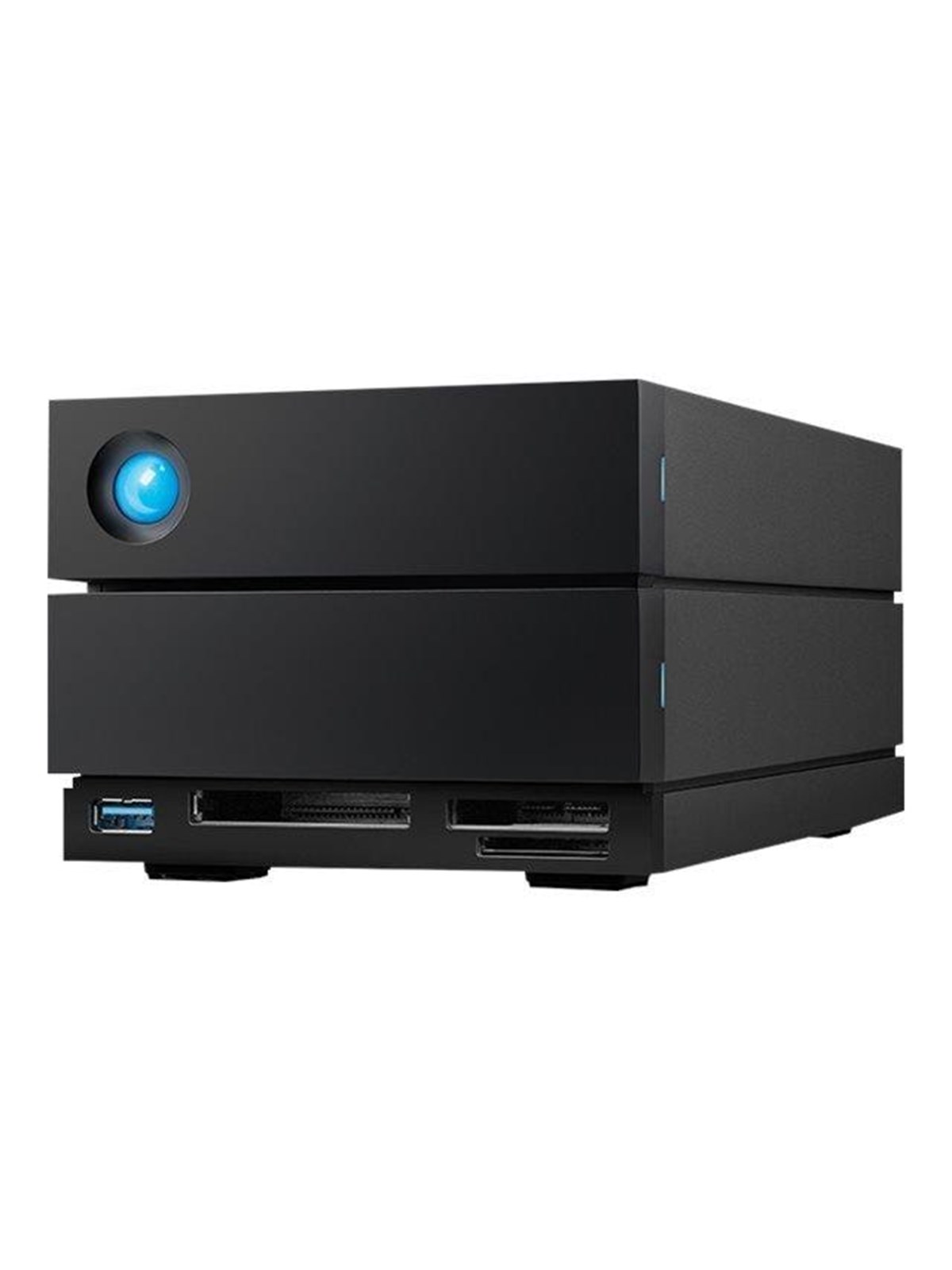
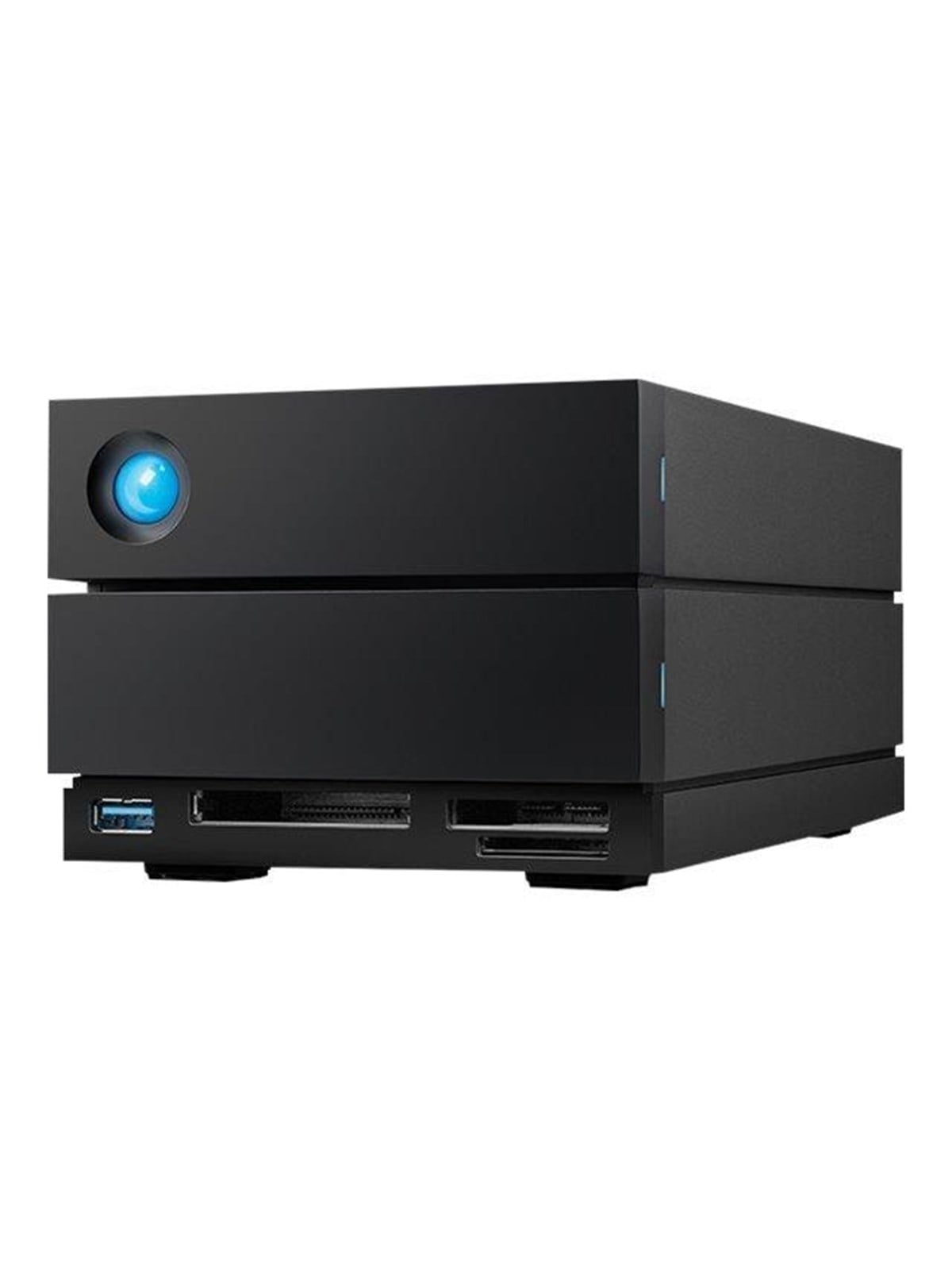
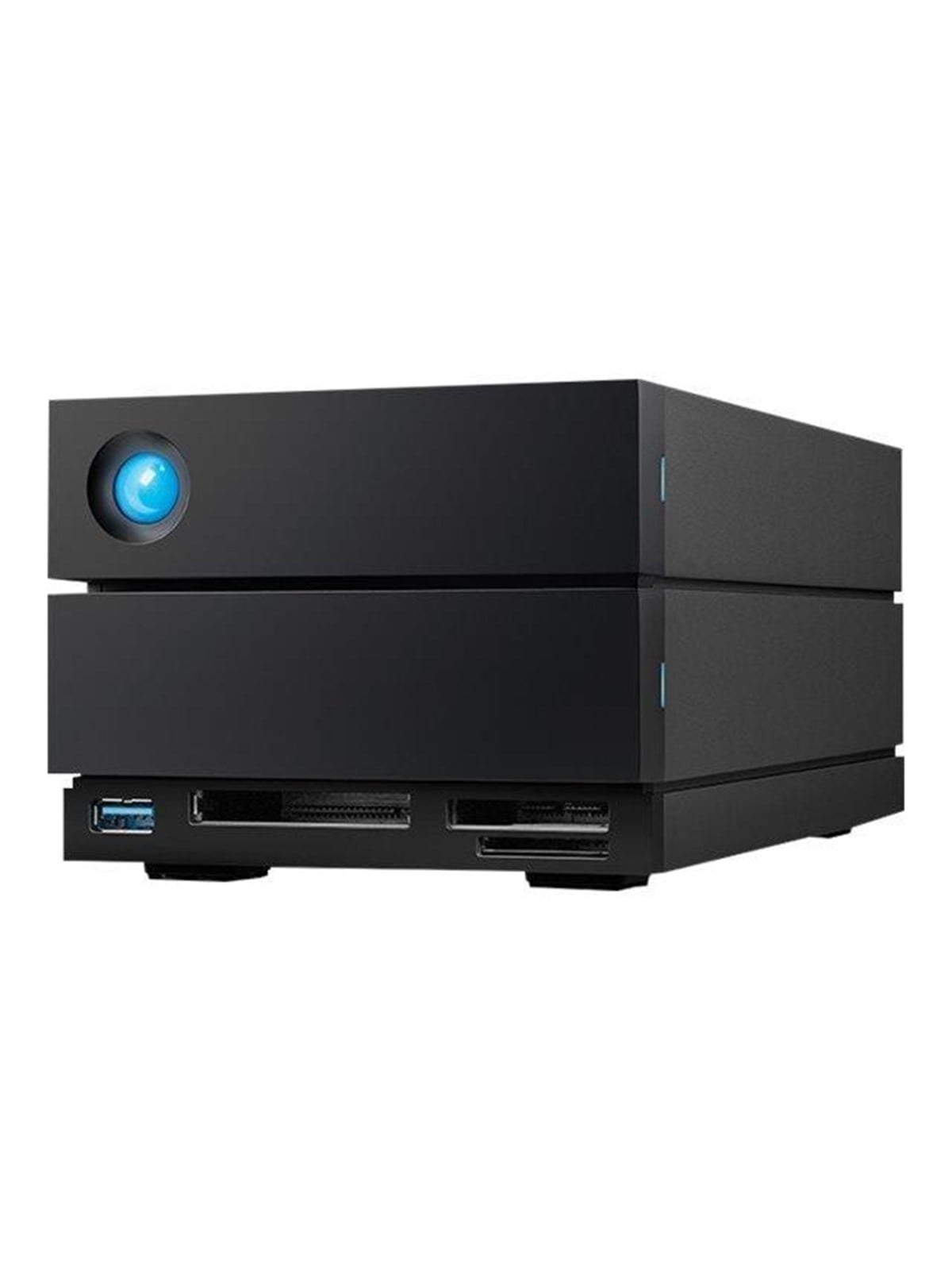
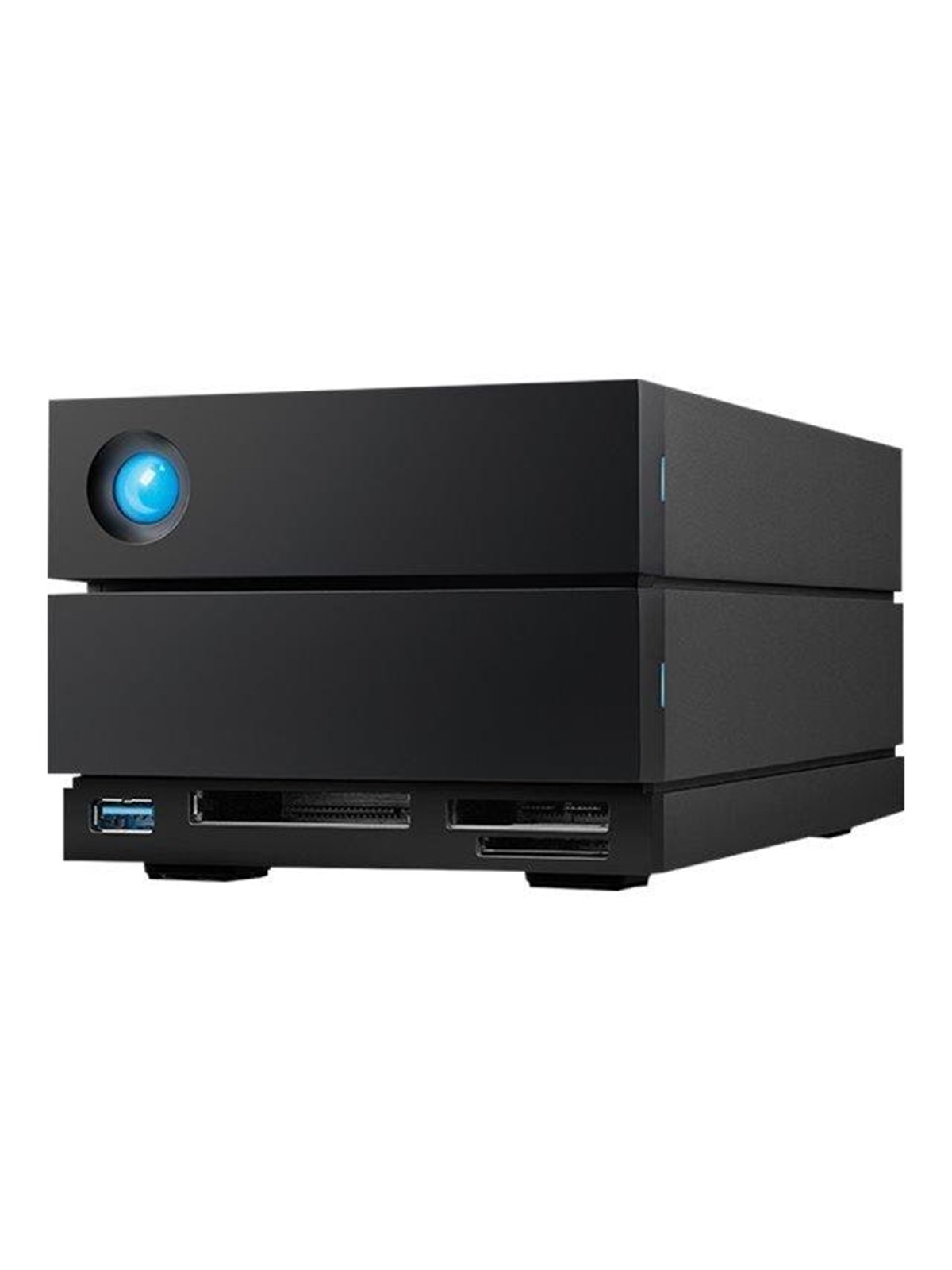
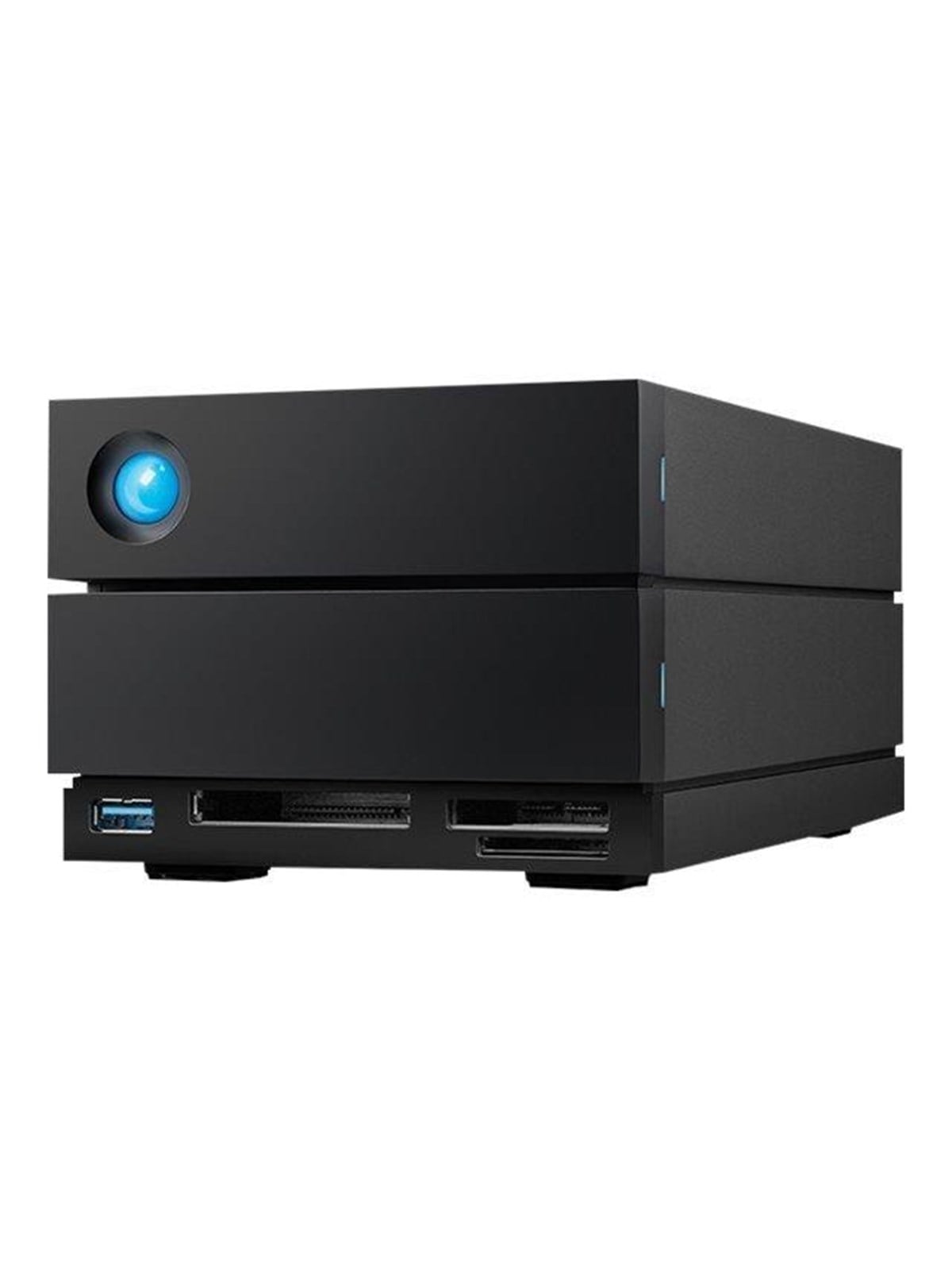
LaCie 2big Dock - 16 TBFestplatten-Array mit 16 TB RAID?konfigurierbarem Desktop?Speicher, zwei hot?swap?fähigen 8 TB Laufwerken, Thunderbolt? und USB 3.2 Gen 2?Konnektivität, integrierten Kartenlesern und Übertragungsraten bis zu 550 MB/s. LaCie 2big Dock - 16 TB ist eine Zwei?Bucht?Desktop?RAID?Docklösung für kreative Workflows auf Mac, PC und iPad USB?C, die schnelle Konnektivität mit integrierten Media?Kartenschächten für direkten Import kombiniert. 2 x 8 TB Enterprise?HDDs, werkseitig HFS+ formatiert und im Versandzustand als RAID 0 (unterstützt RAID 0, RAID 1 und JBOD) Thunderbolt?Anschlüsse (zwei für Daisy?Chaining) und USB 3.2 Gen 2 für hohe Übertragungsraten und breite Kompatibilität Integrierte SD?, CFast 2.0? und CFexpress Type B?Kartenleser für direkten Media?Import Hot?swap?fähige 3,5" Laufwerkseinschübe, Status?LEDs, Sleep/Wake?Taste und aktive Kühlung Enthält ein Thunderbolt?Kabel sowie LaCie RAID Manager, LaCie Toolkit und eine einmonatige Adobe Creative Cloud All Apps?Mitgliedschaft Kompatibel mit Windows 10 oder neuer, macOS 10.14.x oder neuer und iPadOS 14 oder neuer Entwickelt, um große Datei?Workflows zu vereinfachen, bietet es Desktop?Skalierbarkeit und frontseitigen Medienzugriff für schnelles, zuverlässiges Medien?Handling.1322,20 €*Versand: 6,99 €Sichere Weiterleitung zum Anbieter
-
LaCie 2big Dock - 20 TBDas Festplatten-Array liefert 20 TB Gesamtkapazität über zwei Hot-Swap-10 TB-Enterprise-HDDs, RAID-Flexibilität sowie Thunderbolt 4-, USB 3.2 Gen 2- und DisplayPort 1.4-Anschlüsse für Hochgeschwindigkeits- und Großvolumen-Workflows. Für Mac- und iPad-Workflows entwickelt, kombiniert LaCie 2big Dock - 20 TB werkseitig konfigurierte RAID-0-Systeme mit integrierten SD-, CFast-2.0- und CFexpress-Type-B-Kartenlesern, Status-LEDs und gebündelter Software für sofortige Produktivität. RAID 0, RAID 1 und JBOD-Unterstützung mit 7200 rpm-Enterprise-HDDs, die werkseitig in HFS+ vorformatiert sind, für Plug-and-Play-Leistung. Zwei Thunderbolt-3-Anschlüsse sowie USB 3.1 Gen 2 Type-A sichern vielseitige Verbindungen, während DisplayPort 1.4 den Workflow-Ausgang erweitert. SD-, CFast-2.0- und CFexpress-Type-B-Kartenleser mit Status-LEDs beschleunigen die Medienaufnahme. Zwei Hot-Swap-3.5"-Einschübe halten die Laufwerke für Wartung oder Upgrades zugänglich. Lieferumfang: USB-C-Kabel, LaCie RAID Manager, LaCie Toolkit sowie ein einmonatiges Adobe Creative Cloud All Apps-Abonnement. Die konstante Content-Produktion bleibt dank Enterprise-Komponenten und Kühlung, die für Dauerbetrieb ausgelegt ist, zuverlässig.1653,22 €*Versand: 6,99 €Sichere Weiterleitung zum Anbieter
-
LaCie 2big Dock - 32 TBDas Festplatten-Array liefert 32 TB Gesamtkapazität über zwei Hot-Swap-10 TB-Enterprise-HDDs, RAID-Flexibilität sowie Thunderbolt 4-, USB 3.2 Gen 2- und DisplayPort 1.4-Anschlüsse für Hochgeschwindigkeits- und Großvolumen-Workflows. Für Mac- und iPad-Workflows entwickelt, kombiniert LaCie 2big Dock - 32 TB werkseitig konfigurierte RAID-0-Systeme mit integrierten SD-, CFast-2.0- und CFexpress-Type-B-Kartenlesern, Status-LEDs und gebündelter Software für sofortige Produktivität. RAID 0, RAID 1 und JBOD-Unterstützung mit 7200 rpm-Enterprise-HDDs, die werkseitig in HFS+ vorformatiert sind, für Plug-and-Play-Leistung. Zwei Thunderbolt-3-Anschlüsse sowie USB 3.1 Gen 2 Type-A sichern vielseitige Verbindungen, während DisplayPort 1.4 den Workflow-Ausgang erweitert. SD-, CFast-2.0- und CFexpress-Type-B-Kartenleser mit Status-LEDs beschleunigen die Medienaufnahme. Zwei Hot-Swap-3.5"-Einschübe halten die Laufwerke für Wartung oder Upgrades zugänglich. Lieferumfang: USB-C-Kabel, LaCie RAID Manager, LaCie Toolkit sowie ein einmonatiges Adobe Creative Cloud All Apps-Abonnement. Die konstante Content-Produktion bleibt dank Enterprise-Komponenten und Kühlung, die für Dauerbetrieb ausgelegt ist, zuverlässig.2170,20 €*Versand: 6,99 €Sichere Weiterleitung zum Anbieter
-
LaCie 2big Dock - 40 TBDas Festplatten-Array liefert 40 TB Gesamtkapazität über zwei Hot-Swap-40 TB-Enterprise-HDDs, RAID-Flexibilität sowie Thunderbolt 4-, USB 3.2 Gen 2- und DisplayPort 1.4-Anschlüsse für Hochgeschwindigkeits- und Großvolumen-Workflows. Für Mac- und iPad-Workflows entwickelt, kombiniert LaCie 2big Dock - 40 TB werkseitig konfigurierte RAID-0-Systeme mit integrierten SD-, CFast-2.0- und CFexpress-Type-B-Kartenlesern, Status-LEDs und gebündelter Software für sofortige Produktivität. RAID 0, RAID 1 und JBOD-Unterstützung mit 7200 rpm-Enterprise-HDDs, die werkseitig in HFS+ vorformatiert sind, für Plug-and-Play-Leistung. Zwei Thunderbolt-3-Anschlüsse sowie USB 3.1 Gen 2 Type-A sichern vielseitige Verbindungen, während DisplayPort 1.4 den Workflow-Ausgang erweitert. SD-, CFast-2.0- und CFexpress-Type-B-Kartenleser mit Status-LEDs beschleunigen die Medienaufnahme. Zwei Hot-Swap-3.5"-Einschübe halten die Laufwerke für Wartung oder Upgrades zugänglich. Lieferumfang: USB-C-Kabel, LaCie RAID Manager, LaCie Toolkit sowie ein einmonatiges Adobe Creative Cloud All Apps-Abonnement. Die konstante Content-Produktion bleibt dank Enterprise-Komponenten und Kühlung, die für Dauerbetrieb ausgelegt ist, zuverlässig.2788,24 €*Versand: 6,99 €Sichere Weiterleitung zum Anbieter
-
Wo finde ich das Startmenü?
Das Startmenü ist normalerweise auf einem Windows-Computer zu finden. Um es zu öffnen, klicken Sie auf das Windows-Symbol in der unteren linken Ecke des Bildschirms. Alternativ können Sie die Windows-Taste auf Ihrer Tastatur drücken, um das Startmenü zu öffnen. Dort finden Sie eine Liste von Programmen, Einstellungen und Funktionen, die auf Ihrem Computer verfügbar sind. Sie können auch nach bestimmten Anwendungen suchen, indem Sie den Namen in das Suchfeld eingeben, das im Startmenü angezeigt wird. Wenn Sie das Startmenü nicht finden können, könnte es sein, dass es ausgeblendet oder deaktiviert wurde. In diesem Fall können Sie versuchen, es über die Einstellungen oder die Taskleiste wiederherzustellen. **
-
Stecke ich im Startmenü fest?
Es ist möglich, dass du im Startmenü feststeckst, wenn du Schwierigkeiten hast, das Menü zu verlassen oder auf andere Programme oder Funktionen zuzugreifen. Möglicherweise liegt ein technisches Problem vor, das eine Neustart des Systems erfordert, um das Problem zu beheben. Es könnte auch hilfreich sein, die Einstellungen des Startmenüs zu überprüfen, um sicherzustellen, dass alles korrekt konfiguriert ist. **
-
Wie kommt man ins Windows Startmenü?
Um ins Windows Startmenü zu gelangen, klicken Sie auf das Windows-Symbol in der unteren linken Ecke des Bildschirms oder drücken Sie die Windows-Taste auf Ihrer Tastatur. Alternativ können Sie auch die Windows-Taste + S drücken, um die Suche zu öffnen, und dann nach "Startmenü" suchen. Eine weitere Möglichkeit ist es, mit der rechten Maustaste auf das Windows-Symbol zu klicken. In einigen Versionen von Windows können Sie auch die Windows-Taste + X drücken, um ein Menü mit verschiedenen Optionen, einschließlich des Startmenüs, anzuzeigen. Sobald das Startmenü geöffnet ist, können Sie Programme starten, Einstellungen ändern und auf verschiedene Funktionen und Apps zugreifen. **
-
Was ist das Startmenü Windows 10?
Das Startmenü in Windows 10 ist ein zentrales Element des Betriebssystems, das es Benutzern ermöglicht, auf Programme, Dateien und Einstellungen zuzugreifen. Es befindet sich in der linken unteren Ecke des Bildschirms und kann durch Klicken auf das Windows-Symbol geöffnet werden. Das Startmenü enthält eine Liste von installierten Anwendungen sowie Verknüpfungen zu häufig verwendeten Ordnern wie Dokumente, Bilder und Einstellungen. Benutzer können das Startmenü auch anpassen, indem sie Kacheln hinzufügen, entfernen oder neu anordnen, um ihren persönlichen Bedürfnissen gerecht zu werden. **

Was ist das Startmenü Windows 7?
Was ist das Startmenü Windows 7? Das Startmenü in Windows 7 ist ein zentrales Navigationswerkzeug, das es Benutzern ermöglicht, Programme, Dateien und Einstellungen auf ihrem Computer schnell und einfach zu finden. Es befindet sich in der linken unteren Ecke des Bildschirms und kann durch Klicken auf die Schaltfläche "Start" geöffnet werden. Im Startmenü können Benutzer auf häufig verwendete Programme zugreifen, nach Dateien suchen, Systemeinstellungen ändern und auf andere Funktionen wie den Geräte-Manager und die Systemsteuerung zugreifen. Es ist ein wichtiger Bestandteil der Benutzeroberfläche von Windows 7 und erleichtert die Navigation und Verwaltung des Computers für Benutzer. **
Wie komme ich in das Startmenü?
Um in das Startmenü zu gelangen, musst du zuerst auf das Windows-Symbol in der unteren linken Ecke deines Bildschirms klicken. Alternativ kannst du auch die Windows-Taste auf deiner Tastatur drücken. Dadurch öffnet sich das Startmenü, in dem du verschiedene Apps, Programme und Einstellungen finden kannst. Von hier aus kannst du auch die Suche verwenden, um gezielt nach bestimmten Anwendungen oder Dateien zu suchen. Wenn du das Startmenü personalisieren möchtest, kannst du mit der rechten Maustaste auf das Windows-Symbol klicken und "Anpassen" auswählen. **
Top-Angebote
Produkte zum Begriff Startmenü:
-
HSI Schaukelhaken, Holzgewinde 9 mm, robust und zuverlässig, ideal für sicheres SchaukelnHSI Schaukelhaken mit Holzgewinde Entdecken Sie die hochwertigen HSI Schaukelhaken, die speziell für stabiles und sicheres Befestigen von Schaukeln entwickelt wurden. Mit einem robusten Holzgewinde...13,01 €*Versand: 4,95 €Sichere Weiterleitung zum Anbieter
-
Himmelberger Rindenschäler mit Stiel, robust, hochwertig, Gartenwerkzeug, HolzschälerHimmelberger Rindenschäler mit StielDer Himmelberger Rindenschäler mit Stiel ist ein unverzichtbares Werkzeug für jeden, der Wert auf qualitative Gartenarbeit legt. Dieses Werkzeug kombiniert die...86,72 €*Versand: 0,00 €Sichere Weiterleitung zum Anbieter
-
LaCie 2big Dock - 16 TBFestplatten-Array mit 16 TB RAID?konfigurierbarem Desktop?Speicher, zwei hot?swap?fähigen 8 TB Laufwerken, Thunderbolt? und USB 3.2 Gen 2?Konnektivität, integrierten Kartenlesern und Übertragungsraten bis zu 550 MB/s. LaCie 2big Dock - 16 TB ist eine Zwei?Bucht?Desktop?RAID?Docklösung für kreative Workflows auf Mac, PC und iPad USB?C, die schnelle Konnektivität mit integrierten Media?Kartenschächten für direkten Import kombiniert. 2 x 8 TB Enterprise?HDDs, werkseitig HFS+ formatiert und im Versandzustand als RAID 0 (unterstützt RAID 0, RAID 1 und JBOD) Thunderbolt?Anschlüsse (zwei für Daisy?Chaining) und USB 3.2 Gen 2 für hohe Übertragungsraten und breite Kompatibilität Integrierte SD?, CFast 2.0? und CFexpress Type B?Kartenleser für direkten Media?Import Hot?swap?fähige 3,5" Laufwerkseinschübe, Status?LEDs, Sleep/Wake?Taste und aktive Kühlung Enthält ein Thunderbolt?Kabel sowie LaCie RAID Manager, LaCie Toolkit und eine einmonatige Adobe Creative Cloud All Apps?Mitgliedschaft Kompatibel mit Windows 10 oder neuer, macOS 10.14.x oder neuer und iPadOS 14 oder neuer Entwickelt, um große Datei?Workflows zu vereinfachen, bietet es Desktop?Skalierbarkeit und frontseitigen Medienzugriff für schnelles, zuverlässiges Medien?Handling.1322,20 €*Versand: 6,99 €Sichere Weiterleitung zum Anbieter
-
LaCie 2big Dock - 20 TBDas Festplatten-Array liefert 20 TB Gesamtkapazität über zwei Hot-Swap-10 TB-Enterprise-HDDs, RAID-Flexibilität sowie Thunderbolt 4-, USB 3.2 Gen 2- und DisplayPort 1.4-Anschlüsse für Hochgeschwindigkeits- und Großvolumen-Workflows. Für Mac- und iPad-Workflows entwickelt, kombiniert LaCie 2big Dock - 20 TB werkseitig konfigurierte RAID-0-Systeme mit integrierten SD-, CFast-2.0- und CFexpress-Type-B-Kartenlesern, Status-LEDs und gebündelter Software für sofortige Produktivität. RAID 0, RAID 1 und JBOD-Unterstützung mit 7200 rpm-Enterprise-HDDs, die werkseitig in HFS+ vorformatiert sind, für Plug-and-Play-Leistung. Zwei Thunderbolt-3-Anschlüsse sowie USB 3.1 Gen 2 Type-A sichern vielseitige Verbindungen, während DisplayPort 1.4 den Workflow-Ausgang erweitert. SD-, CFast-2.0- und CFexpress-Type-B-Kartenleser mit Status-LEDs beschleunigen die Medienaufnahme. Zwei Hot-Swap-3.5"-Einschübe halten die Laufwerke für Wartung oder Upgrades zugänglich. Lieferumfang: USB-C-Kabel, LaCie RAID Manager, LaCie Toolkit sowie ein einmonatiges Adobe Creative Cloud All Apps-Abonnement. Die konstante Content-Produktion bleibt dank Enterprise-Komponenten und Kühlung, die für Dauerbetrieb ausgelegt ist, zuverlässig.1653,22 €*Versand: 6,99 €Sichere Weiterleitung zum Anbieter
-
Wie gelange ich ins Startmenü?
Um ins Startmenü zu gelangen, klicken Sie auf das Windows-Symbol in der unteren linken Ecke des Bildschirms oder drücken Sie die Windows-Taste auf Ihrer Tastatur. Alternativ können Sie auch die Tastenkombination "Windows-Taste + R" verwenden und dann "start" eingeben, um das Startmenü zu öffnen. **
-
Wo ist das Startmenü gespeichert?
Das Startmenü in Windows ist in der Regel im Verzeichnis "C:\ProgramData\Microsoft\Windows\Start Menu" gespeichert. Hier werden die Verknüpfungen zu den installierten Programmen und Apps abgelegt. Zudem gibt es auch ein Benutzer-spezifisches Startmenü, das unter "C:\Users\Benutzername\AppData\Roaming\Microsoft\Windows\Start Menu" zu finden ist. Das Startmenü kann auch über die Einstellungen von Windows 10 angepasst werden, indem man auf "Start" klickt und dann auf "Einstellungen" geht. Von dort aus kann man die Kacheln und Symbole im Startmenü nach Belieben anpassen. **
-
Wo finde ich das Startmenü?
Das Startmenü ist normalerweise auf einem Windows-Computer zu finden. Um es zu öffnen, klicken Sie auf das Windows-Symbol in der unteren linken Ecke des Bildschirms. Alternativ können Sie die Windows-Taste auf Ihrer Tastatur drücken, um das Startmenü zu öffnen. Dort finden Sie eine Liste von Programmen, Einstellungen und Funktionen, die auf Ihrem Computer verfügbar sind. Sie können auch nach bestimmten Anwendungen suchen, indem Sie den Namen in das Suchfeld eingeben, das im Startmenü angezeigt wird. Wenn Sie das Startmenü nicht finden können, könnte es sein, dass es ausgeblendet oder deaktiviert wurde. In diesem Fall können Sie versuchen, es über die Einstellungen oder die Taskleiste wiederherzustellen. **
-
Stecke ich im Startmenü fest?
Es ist möglich, dass du im Startmenü feststeckst, wenn du Schwierigkeiten hast, das Menü zu verlassen oder auf andere Programme oder Funktionen zuzugreifen. Möglicherweise liegt ein technisches Problem vor, das eine Neustart des Systems erfordert, um das Problem zu beheben. Es könnte auch hilfreich sein, die Einstellungen des Startmenüs zu überprüfen, um sicherzustellen, dass alles korrekt konfiguriert ist. **
Ähnliche Suchbegriffe für Startmenü
-
LaCie 2big Dock - 32 TBDas Festplatten-Array liefert 32 TB Gesamtkapazität über zwei Hot-Swap-10 TB-Enterprise-HDDs, RAID-Flexibilität sowie Thunderbolt 4-, USB 3.2 Gen 2- und DisplayPort 1.4-Anschlüsse für Hochgeschwindigkeits- und Großvolumen-Workflows. Für Mac- und iPad-Workflows entwickelt, kombiniert LaCie 2big Dock - 32 TB werkseitig konfigurierte RAID-0-Systeme mit integrierten SD-, CFast-2.0- und CFexpress-Type-B-Kartenlesern, Status-LEDs und gebündelter Software für sofortige Produktivität. RAID 0, RAID 1 und JBOD-Unterstützung mit 7200 rpm-Enterprise-HDDs, die werkseitig in HFS+ vorformatiert sind, für Plug-and-Play-Leistung. Zwei Thunderbolt-3-Anschlüsse sowie USB 3.1 Gen 2 Type-A sichern vielseitige Verbindungen, während DisplayPort 1.4 den Workflow-Ausgang erweitert. SD-, CFast-2.0- und CFexpress-Type-B-Kartenleser mit Status-LEDs beschleunigen die Medienaufnahme. Zwei Hot-Swap-3.5"-Einschübe halten die Laufwerke für Wartung oder Upgrades zugänglich. Lieferumfang: USB-C-Kabel, LaCie RAID Manager, LaCie Toolkit sowie ein einmonatiges Adobe Creative Cloud All Apps-Abonnement. Die konstante Content-Produktion bleibt dank Enterprise-Komponenten und Kühlung, die für Dauerbetrieb ausgelegt ist, zuverlässig.2170,20 €*Versand: 6,99 €Sichere Weiterleitung zum Anbieter
-
LaCie 2big Dock - 40 TBDas Festplatten-Array liefert 40 TB Gesamtkapazität über zwei Hot-Swap-40 TB-Enterprise-HDDs, RAID-Flexibilität sowie Thunderbolt 4-, USB 3.2 Gen 2- und DisplayPort 1.4-Anschlüsse für Hochgeschwindigkeits- und Großvolumen-Workflows. Für Mac- und iPad-Workflows entwickelt, kombiniert LaCie 2big Dock - 40 TB werkseitig konfigurierte RAID-0-Systeme mit integrierten SD-, CFast-2.0- und CFexpress-Type-B-Kartenlesern, Status-LEDs und gebündelter Software für sofortige Produktivität. RAID 0, RAID 1 und JBOD-Unterstützung mit 7200 rpm-Enterprise-HDDs, die werkseitig in HFS+ vorformatiert sind, für Plug-and-Play-Leistung. Zwei Thunderbolt-3-Anschlüsse sowie USB 3.1 Gen 2 Type-A sichern vielseitige Verbindungen, während DisplayPort 1.4 den Workflow-Ausgang erweitert. SD-, CFast-2.0- und CFexpress-Type-B-Kartenleser mit Status-LEDs beschleunigen die Medienaufnahme. Zwei Hot-Swap-3.5"-Einschübe halten die Laufwerke für Wartung oder Upgrades zugänglich. Lieferumfang: USB-C-Kabel, LaCie RAID Manager, LaCie Toolkit sowie ein einmonatiges Adobe Creative Cloud All Apps-Abonnement. Die konstante Content-Produktion bleibt dank Enterprise-Komponenten und Kühlung, die für Dauerbetrieb ausgelegt ist, zuverlässig.2788,24 €*Versand: 6,99 €Sichere Weiterleitung zum Anbieter
-
LaCie 2big RAID - 40 TBFestplatten-Array mit 40 TB Gesamtkapazität, zwei 20 TB 7200 RPM Enterprise?Seagate?Laufwerken in einem 2?Bay hot?swap?fähigen Chassis, das Hardware?RAID (RAID 0, RAID 1 oder JBOD) und USB 3.2 Gen 2?Konnektivität unterstützt. Das LaCie 2big RAID richtet sich an Kreativprofis, die großen, zuverlässigen Desktop?Speicher benötigen, und bietet konfigurierbares Hardware?RAID sowie LaCie RAID Manager?Warnungen zum Laufwerkszustand, um Foto?Backups und Video?Editing?Workflows stabil zu halten. 2 x 20 TB HDDs, SATA 6Gb/s, 7200 rpm, Enterprise?Class mit 24x7?Verfügbarkeit Hardware?RAID?Modi: RAID 0, RAID 1 und JBOD USB 3.2 Gen 2 (USB?C) externe Schnittstelle mit beiliegendem Kabel Hot?swap?fähiges 2?Bay 3,5" Chassis mit Unterstützung für Slot?Sicherheitsschloss (Schloss separat erhältlich) Datentransferrate: 600 MB/s Beigepackte Software: LaCie RAID Manager, LaCie Toolkit und Adobe Creative Cloud All Apps (1?monatige Mitgliedschaft) Externes Netzteil enthalten Hohe Kapazität und Enterprise?Komponenten bieten zuverlässigen Desktop?Speicher mit flexiblen RAID?Optionen zum Schutz von Daten und zur Aufrechterhaltung der Bearbeitungsleistung.2147,20 €*Versand: 6,99 €Sichere Weiterleitung zum Anbieter
-
LaCie 2big RAID - 48 TBFestplatten-Array mit 48 TB RAID-konfigurierbarem Speicher über zwei Enterprise?Class 24 TB HDDs, Thunderbolt 4- und USB 3.2 Gen 2?Konnektivität, werkseitig als RAID 0 konfiguriert und mit mehreren professionellen Kartenlesern ausgestattet. LaCie 2big RAID - 48 TB ist eine Zwei?Bucht?Externeinheit für hochkapazitive Desktop?Workflows, die schnelle Schnittstellen und Enterprise?Class Seagate?Laufwerke für anhaltende Leistung und flexible RAID?Optionen kombiniert. Gesamtkapazität: 48 TB (2 x 24 TB HDD) Schnittstellen: 2 x Thunderbolt 4 (USB?C), USB 3.2 Gen 2 und DisplayPort 1.4 RAID?Unterstützung: RAID 0 (werkseitig), RAID 1 und JBOD, SATA 6 Gb/s Controller Integrierte Kartenleser: SD, CFast 2.0 und CFexpress Type B Laufwerke: Seagate Enterprise Class, 7200 rpm, HFS+ formatiert Enthält USB?C?Kabel und Softwarepaket (LaCie RAID Manager, LaCie Toolkit, 1 Monat Adobe Creative Cloud All Apps) Aluminium?Finish, Status?LEDs, ein interner Kühllüfter und ein Sicherheits?Lock?Slot sorgen für zuverlässigen Betrieb und physischen Schutz für anspruchsvolle Workstations.2567,69 €*Versand: 6,99 €Sichere Weiterleitung zum Anbieter
-
Wie kommt man ins Windows Startmenü?
Um ins Windows Startmenü zu gelangen, klicken Sie auf das Windows-Symbol in der unteren linken Ecke des Bildschirms oder drücken Sie die Windows-Taste auf Ihrer Tastatur. Alternativ können Sie auch die Windows-Taste + S drücken, um die Suche zu öffnen, und dann nach "Startmenü" suchen. Eine weitere Möglichkeit ist es, mit der rechten Maustaste auf das Windows-Symbol zu klicken. In einigen Versionen von Windows können Sie auch die Windows-Taste + X drücken, um ein Menü mit verschiedenen Optionen, einschließlich des Startmenüs, anzuzeigen. Sobald das Startmenü geöffnet ist, können Sie Programme starten, Einstellungen ändern und auf verschiedene Funktionen und Apps zugreifen. **
-
Was ist das Startmenü Windows 10?
Das Startmenü in Windows 10 ist ein zentrales Element des Betriebssystems, das es Benutzern ermöglicht, auf Programme, Dateien und Einstellungen zuzugreifen. Es befindet sich in der linken unteren Ecke des Bildschirms und kann durch Klicken auf das Windows-Symbol geöffnet werden. Das Startmenü enthält eine Liste von installierten Anwendungen sowie Verknüpfungen zu häufig verwendeten Ordnern wie Dokumente, Bilder und Einstellungen. Benutzer können das Startmenü auch anpassen, indem sie Kacheln hinzufügen, entfernen oder neu anordnen, um ihren persönlichen Bedürfnissen gerecht zu werden. **
-
Was ist das Startmenü Windows 7?
Was ist das Startmenü Windows 7? Das Startmenü in Windows 7 ist ein zentrales Navigationswerkzeug, das es Benutzern ermöglicht, Programme, Dateien und Einstellungen auf ihrem Computer schnell und einfach zu finden. Es befindet sich in der linken unteren Ecke des Bildschirms und kann durch Klicken auf die Schaltfläche "Start" geöffnet werden. Im Startmenü können Benutzer auf häufig verwendete Programme zugreifen, nach Dateien suchen, Systemeinstellungen ändern und auf andere Funktionen wie den Geräte-Manager und die Systemsteuerung zugreifen. Es ist ein wichtiger Bestandteil der Benutzeroberfläche von Windows 7 und erleichtert die Navigation und Verwaltung des Computers für Benutzer. **
-
Wie komme ich in das Startmenü?
Um in das Startmenü zu gelangen, musst du zuerst auf das Windows-Symbol in der unteren linken Ecke deines Bildschirms klicken. Alternativ kannst du auch die Windows-Taste auf deiner Tastatur drücken. Dadurch öffnet sich das Startmenü, in dem du verschiedene Apps, Programme und Einstellungen finden kannst. Von hier aus kannst du auch die Suche verwenden, um gezielt nach bestimmten Anwendungen oder Dateien zu suchen. Wenn du das Startmenü personalisieren möchtest, kannst du mit der rechten Maustaste auf das Windows-Symbol klicken und "Anpassen" auswählen. **
* Alle Preise verstehen sich inklusive der gesetzlichen Mehrwertsteuer und ggf. zuzüglich Versandkosten. Die Angebotsinformationen basieren auf den Angaben des jeweiligen Shops und werden über automatisierte Prozesse aktualisiert. Eine Aktualisierung in Echtzeit findet nicht statt, so dass es im Einzelfall zu Abweichungen kommen kann. ** Hinweis: Teile dieses Inhalts wurden von KI erstellt.