Domain 2big.at kaufen?
Wir ziehen mit dem Projekt
2big.at um.
Sind Sie am Kauf der Domain
2big.at interessiert?
domain@kv-gmbh.de · 0541-91531010
Domain 2big.at kaufen?
Was bedeutet Netzlaufwerk?
Ein Netzlaufwerk ist ein Speicherbereich auf einem Server oder einem anderen Computer, der über ein Netzwerk zugänglich ist. Es ermöglicht Benutzern, Dateien und Ordner von verschiedenen Geräten aus zu speichern, abzurufen und zu bearbeiten. Netzlaufwerke werden häufig in Unternehmen eingesetzt, um eine zentrale Datenablage für Mitarbeiter bereitzustellen. Sie können auch für den Austausch von Dateien zwischen verschiedenen Benutzern verwendet werden. Netzlaufwerke werden normalerweise über eine Netzwerkfreigabe oder einen speziellen Dateiserver bereitgestellt. **
Wie erstelle ich ein Netzlaufwerk?
Um ein Netzlaufwerk zu erstellen, musst du zuerst sicherstellen, dass du mit dem Netzwerk verbunden bist. Öffne dann den Datei-Explorer und klicke auf "Dieser PC". Wähle im Menü die Option "Netzlaufwerk verbinden" aus. Dort kannst du den Laufwerksbuchstaben auswählen und den Pfad zum Netzwerkordner eingeben. Klicke auf "Fertig stellen" und gib gegebenenfalls deine Anmeldeinformationen ein. Das Netzlaufwerk sollte nun erstellt sein und im Datei-Explorer angezeigt werden. **


Ähnliche Suchbegriffe für Netzlaufwerk
Top-Angebote
Produkte zum Begriff Netzlaufwerk:
-
Himmelberger Rindenschäler mit Stiel, robust, hochwertig, Gartenwerkzeug, HolzschälerHimmelberger Rindenschäler mit StielDer Himmelberger Rindenschäler mit Stiel ist ein unverzichtbares Werkzeug für jeden, der Wert auf qualitative Gartenarbeit legt. Dieses Werkzeug kombiniert die...86,72 €*Versand: 0,00 €Sichere Weiterleitung zum Anbieter
-
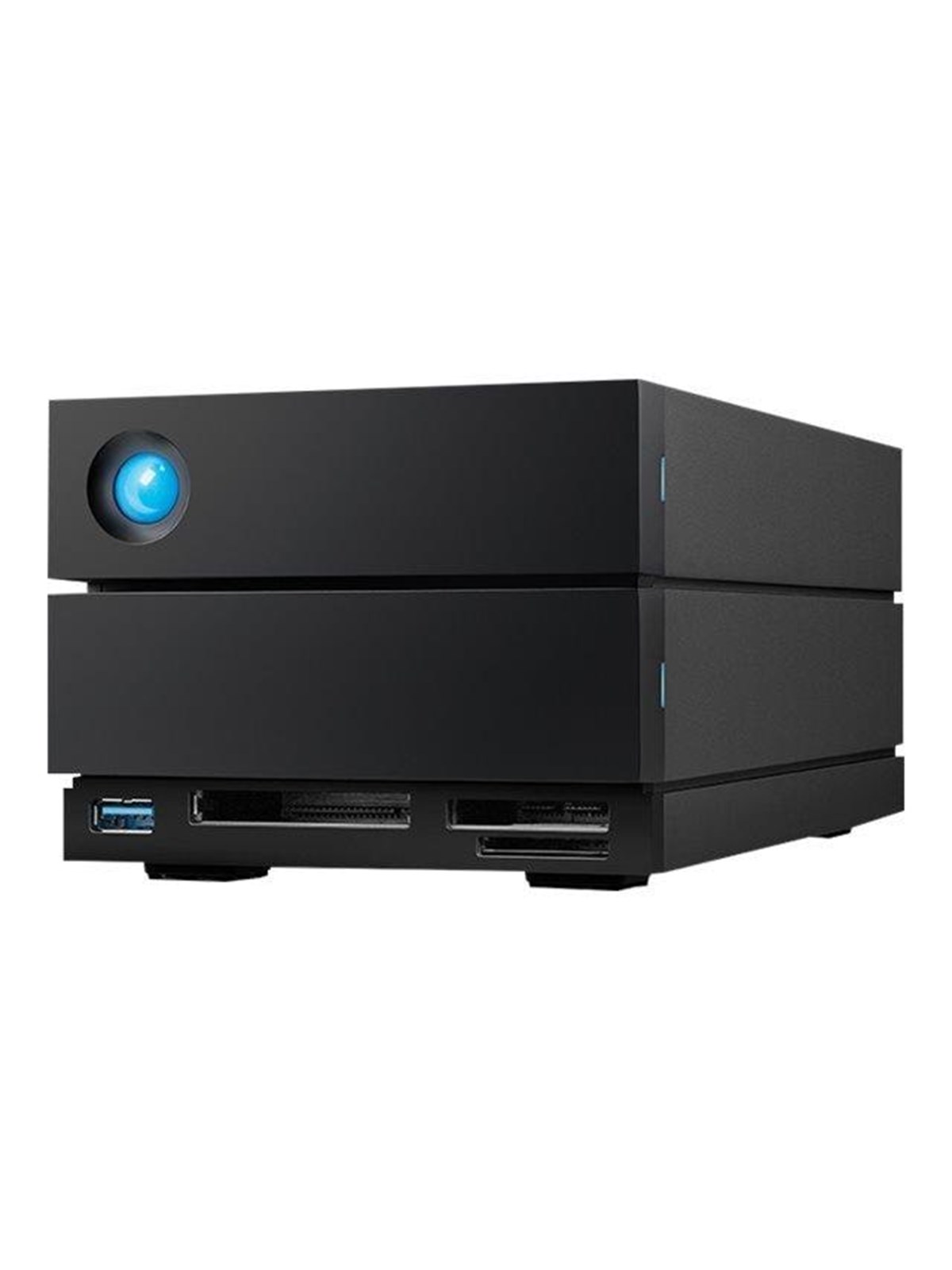
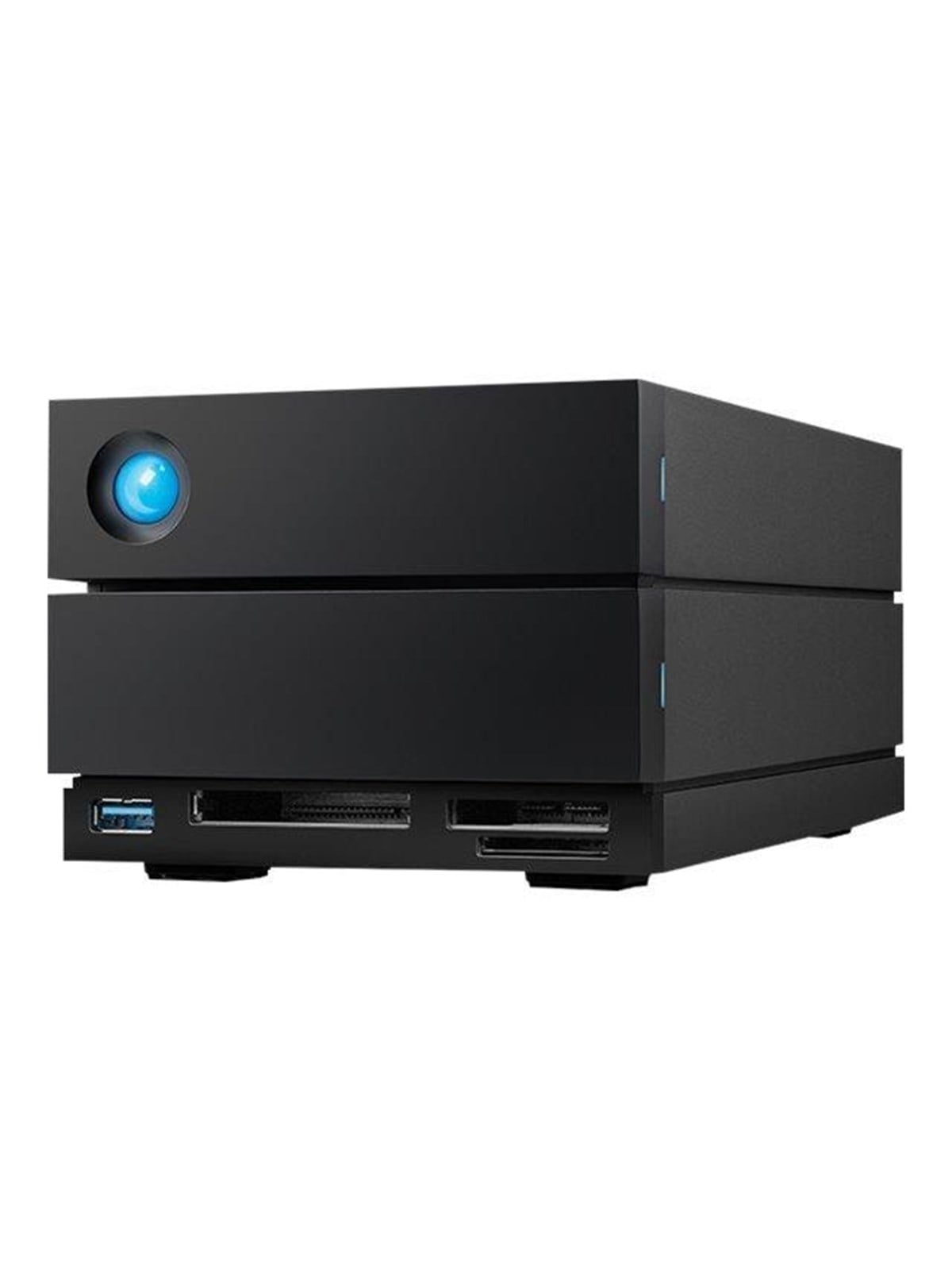
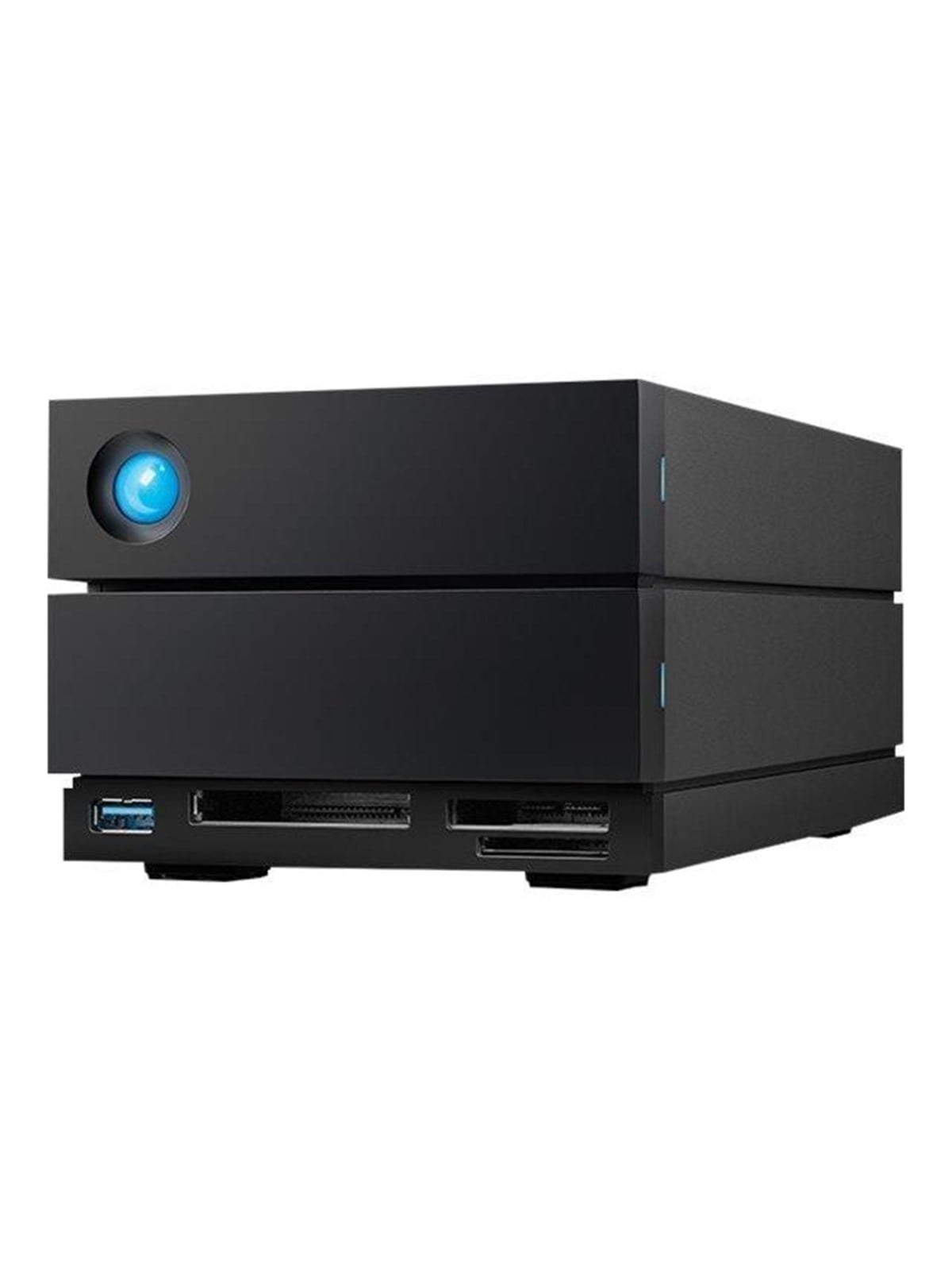
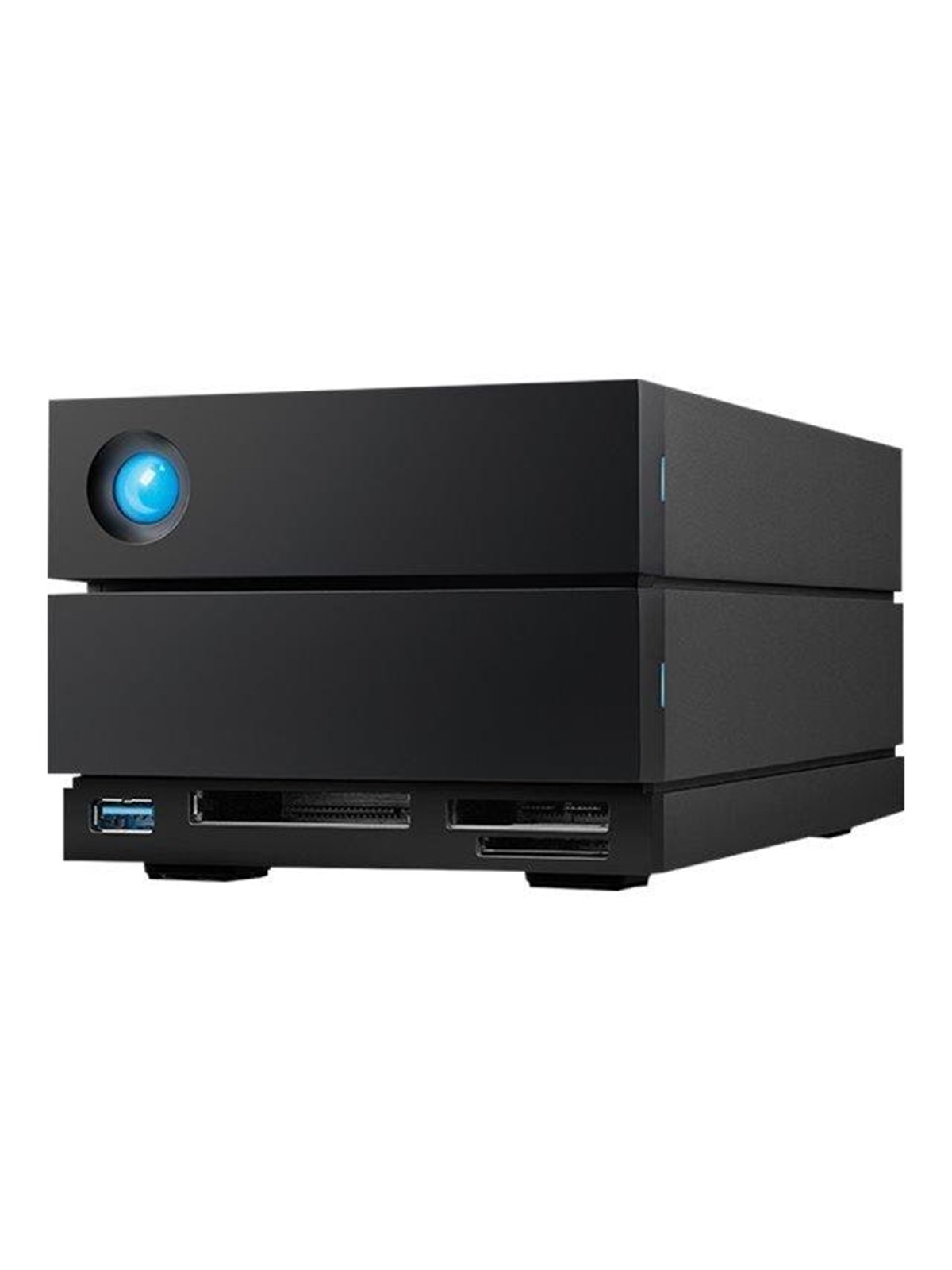
LaCie 2big Dock - 16 TBFestplatten-Array mit 16 TB RAID?konfigurierbarem Desktop?Speicher, zwei hot?swap?fähigen 8 TB Laufwerken, Thunderbolt? und USB 3.2 Gen 2?Konnektivität, integrierten Kartenlesern und Übertragungsraten bis zu 550 MB/s. LaCie 2big Dock - 16 TB ist eine Zwei?Bucht?Desktop?RAID?Docklösung für kreative Workflows auf Mac, PC und iPad USB?C, die schnelle Konnektivität mit integrierten Media?Kartenschächten für direkten Import kombiniert. 2 x 8 TB Enterprise?HDDs, werkseitig HFS+ formatiert und im Versandzustand als RAID 0 (unterstützt RAID 0, RAID 1 und JBOD) Thunderbolt?Anschlüsse (zwei für Daisy?Chaining) und USB 3.2 Gen 2 für hohe Übertragungsraten und breite Kompatibilität Integrierte SD?, CFast 2.0? und CFexpress Type B?Kartenleser für direkten Media?Import Hot?swap?fähige 3,5" Laufwerkseinschübe, Status?LEDs, Sleep/Wake?Taste und aktive Kühlung Enthält ein Thunderbolt?Kabel sowie LaCie RAID Manager, LaCie Toolkit und eine einmonatige Adobe Creative Cloud All Apps?Mitgliedschaft Kompatibel mit Windows 10 oder neuer, macOS 10.14.x oder neuer und iPadOS 14 oder neuer Entwickelt, um große Datei?Workflows zu vereinfachen, bietet es Desktop?Skalierbarkeit und frontseitigen Medienzugriff für schnelles, zuverlässiges Medien?Handling.1103,50 €*Versand: 6,99 €Sichere Weiterleitung zum Anbieter
-
LaCie 2big Dock - 20 TBDas Festplatten-Array liefert 20 TB Gesamtkapazität über zwei Hot-Swap-10 TB-Enterprise-HDDs, RAID-Flexibilität sowie Thunderbolt 4-, USB 3.2 Gen 2- und DisplayPort 1.4-Anschlüsse für Hochgeschwindigkeits- und Großvolumen-Workflows. Für Mac- und iPad-Workflows entwickelt, kombiniert LaCie 2big Dock - 20 TB werkseitig konfigurierte RAID-0-Systeme mit integrierten SD-, CFast-2.0- und CFexpress-Type-B-Kartenlesern, Status-LEDs und gebündelter Software für sofortige Produktivität. RAID 0, RAID 1 und JBOD-Unterstützung mit 7200 rpm-Enterprise-HDDs, die werkseitig in HFS+ vorformatiert sind, für Plug-and-Play-Leistung. Zwei Thunderbolt-3-Anschlüsse sowie USB 3.1 Gen 2 Type-A sichern vielseitige Verbindungen, während DisplayPort 1.4 den Workflow-Ausgang erweitert. SD-, CFast-2.0- und CFexpress-Type-B-Kartenleser mit Status-LEDs beschleunigen die Medienaufnahme. Zwei Hot-Swap-3.5"-Einschübe halten die Laufwerke für Wartung oder Upgrades zugänglich. Lieferumfang: USB-C-Kabel, LaCie RAID Manager, LaCie Toolkit sowie ein einmonatiges Adobe Creative Cloud All Apps-Abonnement. Die konstante Content-Produktion bleibt dank Enterprise-Komponenten und Kühlung, die für Dauerbetrieb ausgelegt ist, zuverlässig.1380,28 €*Versand: 6,99 €Sichere Weiterleitung zum Anbieter
-
LaCie 2big Dock - 32 TBDas Festplatten-Array liefert 32 TB Gesamtkapazität über zwei Hot-Swap-10 TB-Enterprise-HDDs, RAID-Flexibilität sowie Thunderbolt 4-, USB 3.2 Gen 2- und DisplayPort 1.4-Anschlüsse für Hochgeschwindigkeits- und Großvolumen-Workflows. Für Mac- und iPad-Workflows entwickelt, kombiniert LaCie 2big Dock - 32 TB werkseitig konfigurierte RAID-0-Systeme mit integrierten SD-, CFast-2.0- und CFexpress-Type-B-Kartenlesern, Status-LEDs und gebündelter Software für sofortige Produktivität. RAID 0, RAID 1 und JBOD-Unterstützung mit 7200 rpm-Enterprise-HDDs, die werkseitig in HFS+ vorformatiert sind, für Plug-and-Play-Leistung. Zwei Thunderbolt-3-Anschlüsse sowie USB 3.1 Gen 2 Type-A sichern vielseitige Verbindungen, während DisplayPort 1.4 den Workflow-Ausgang erweitert. SD-, CFast-2.0- und CFexpress-Type-B-Kartenleser mit Status-LEDs beschleunigen die Medienaufnahme. Zwei Hot-Swap-3.5"-Einschübe halten die Laufwerke für Wartung oder Upgrades zugänglich. Lieferumfang: USB-C-Kabel, LaCie RAID Manager, LaCie Toolkit sowie ein einmonatiges Adobe Creative Cloud All Apps-Abonnement. Die konstante Content-Produktion bleibt dank Enterprise-Komponenten und Kühlung, die für Dauerbetrieb ausgelegt ist, zuverlässig.1746,98 €*Versand: 6,99 €Sichere Weiterleitung zum Anbieter

-
Wie verbindet man ein Netzlaufwerk?
Um ein Netzlaufwerk zu verbinden, musst du zuerst sicherstellen, dass du mit dem Netzwerk verbunden bist, in dem sich das Laufwerk befindet. Öffne dann den Datei-Explorer auf deinem Computer und klicke auf "Dieser PC". Wähle dort die Option "Netzlaufwerk verbinden" aus und gib den Pfad zum Netzlaufwerk ein, z.B. \\Servername\Freigabename. Du wirst dann nach deinen Anmeldeinformationen für das Netzwerk gefragt, die du eingeben musst, um das Laufwerk erfolgreich zu verbinden. Sobald die Verbindung hergestellt ist, kannst du auf das Netzlaufwerk wie auf jedes andere Laufwerk auf deinem Computer zugreifen. **
-
Wie verbinde ich ein Netzlaufwerk?
Um ein Netzlaufwerk zu verbinden, musst du zuerst sicherstellen, dass du mit dem Netzwerk verbunden bist. Gehe dann zum Explorer und klicke auf "Dieser PC". Wähle oben im Menü die Option "Netzlaufwerk verbinden" aus. Dort kannst du den Pfad zum Netzlaufwerk eingeben und gegebenenfalls Benutzername und Passwort angeben. Klicke dann auf "Fertigstellen" und das Netzlaufwerk sollte verbunden sein. Du kannst nun auf die Dateien und Ordner im Netzlaufwerk zugreifen. **
-
Wie erstelle ich ein Netzlaufwerk?
Um ein Netzlaufwerk zu erstellen, musst du zunächst sicherstellen, dass du mit dem Netzwerk verbunden bist. Klicke dann mit der rechten Maustaste auf "Dieser PC" und wähle "Netzlaufwerk verbinden". Wähle einen Laufwerksbuchstaben aus und gib den Pfad des Netzwerkordners ein, den du verbinden möchtest. Klicke auf "Fertig stellen" und das Netzlaufwerk wird erstellt. **
-
Wie kann ich ein Netzlaufwerk verbinden?
Um ein Netzlaufwerk zu verbinden, musst du zuerst sicherstellen, dass du mit dem Netzwerk verbunden bist. Öffne dann den Datei-Explorer auf deinem Computer und klicke auf "Dieser PC". Wähle dort die Option "Computer" und dann "Netzlaufwerk verbinden". Gib den Pfad zum Netzlaufwerk ein, den du verbinden möchtest, und folge den Anweisungen, um dich mit deinen Netzwerkzugangsdaten anzumelden. Nachdem du die Verbindung hergestellt hast, kannst du auf das Netzlaufwerk wie auf jeden anderen Ordner auf deinem Computer zugreifen. **

Erkennt Adobe Solid State Drive als Netzlaufwerk?
Nein, Adobe erkennt Solid State Drives (SSDs) nicht als Netzlaufwerke. Ein SSD ist eine Art Festplatte, während ein Netzlaufwerk ein Speicherort ist, der über ein Netzwerk zugänglich ist. Adobe kann jedoch auf Dateien zugreifen, die auf einem SSD oder einem Netzlaufwerk gespeichert sind. **
Wie kann ich auf das Netzlaufwerk zugreifen?
Um auf ein Netzlaufwerk zuzugreifen, musst du zunächst sicherstellen, dass du mit dem Netzwerk verbunden bist. Öffne dann den Datei-Explorer auf deinem Computer und klicke auf "Dieser PC". Dort solltest du das Netzlaufwerk unter den verfügbaren Laufwerken sehen. Klicke einfach darauf, um darauf zuzugreifen und die Dateien zu durchsuchen. **
Top-Angebote
Produkte zum Begriff Netzlaufwerk:
-
HSI Schaukelhaken, Holzgewinde 9 mm, robust und zuverlässig, ideal für sicheres SchaukelnHSI Schaukelhaken mit Holzgewinde Entdecken Sie die hochwertigen HSI Schaukelhaken, die speziell für stabiles und sicheres Befestigen von Schaukeln entwickelt wurden. Mit einem robusten Holzgewinde...13,01 €*Versand: 4,95 €Sichere Weiterleitung zum Anbieter
-
Gemeinsam stark mit Orthomol und Sterillium (groß) 2PckAnwendungsgebiet von Gemeinsam stark mit Orthomol und Sterillium (groß)Orthomol Immun Trinkfläschchen ist ein Nahrungsergänzungsmittel. Wenn das Immunsystem, z.B. nach Chemo- und Strahlentherapie, besonderen Belastungen ausgesetzt ist, ist der Bedarf an Mikronährstoffen, wie antioxidativen Vitaminen, Spurenelementen und sekundären Pflanzenstoffen in der Regel erhöht und kann durch die normale Ernährung dauerhaft nicht abgedeckt werden. Durch die gezielte Einnahme von orthomolekular zusammengesetzten Mikronährstoffen – wie in Orthomol Immun enthalten – kann das Immunsystem ernährungsphysiologisch günstig beeinflusst werden. <br /><br />Sterillium Lösung ist umfassend wirksam gegen Bakterien, Hefepilze und behüllte Viren. Zu den behüllten Viren zählen u. a. Influenzaviren (Influenza wird auch als echte Grippe bezeichnet.)<br />Das Desinfektionsmittel ist besonders hautverträglich und rückfettend. Erhöht die Hautfeuchtigkeit bei regelmäßiger Anwendung. Ausgezeichnete Verträglichkeit auch bei Langzeitanwenadung. Hervorragende Sofortwirkung. Farbstoff- und parfümfrei.<br /><br />Sterillium Lösung - Hyygiene und Desinfektion für Zuhause. Bestens geeignet als Bestandteil der Hausapotheke. <br /><br />Hygienische und chirurgische Händedesinfektion zum Einreiben – unabhängig von Waschbecken und Wasser. Für alle Bereiche, in denen Hygienen relevant ist, wie z. B. im Gesundheitswesen und Industrie, in der häuslichen Kranken-, Alten- und Säuglingspflege, bei der Heimdialyse. Wirkstoffe / Inhaltsstoffe / ZutatenZusammensetzung von Orthomol Immun Trinkfläschchen: <br /> <br />Inhalt: 30 Trinkfläschchen zu je 20 ml (23 g) plus 2 Tabletten (0,9 g) = Gesamtfüllmenge 717 g <br />Mit Zucker und Süßungsmitteln. <br />Zusammensetzung pro Tagesportion / pro 100 g <br /><br />Brennwert / Energie 122 kJ (29 kcal) /508 kJ (121 kcal) <br />Fett, davon < 0,1 g / < 0,1 g <br /> gesättigte Fettsäuren < 0,1 g /< 0,1 g <br />Kohlenhydrate, da61,59 €*Versand: 0,00 €Sichere Weiterleitung zum Anbieter
-
Himmelberger Rindenschäler mit Stiel, robust, hochwertig, Gartenwerkzeug, HolzschälerHimmelberger Rindenschäler mit StielDer Himmelberger Rindenschäler mit Stiel ist ein unverzichtbares Werkzeug für jeden, der Wert auf qualitative Gartenarbeit legt. Dieses Werkzeug kombiniert die...86,72 €*Versand: 0,00 €Sichere Weiterleitung zum Anbieter
-
LaCie 2big Dock - 16 TBFestplatten-Array mit 16 TB RAID?konfigurierbarem Desktop?Speicher, zwei hot?swap?fähigen 8 TB Laufwerken, Thunderbolt? und USB 3.2 Gen 2?Konnektivität, integrierten Kartenlesern und Übertragungsraten bis zu 550 MB/s. LaCie 2big Dock - 16 TB ist eine Zwei?Bucht?Desktop?RAID?Docklösung für kreative Workflows auf Mac, PC und iPad USB?C, die schnelle Konnektivität mit integrierten Media?Kartenschächten für direkten Import kombiniert. 2 x 8 TB Enterprise?HDDs, werkseitig HFS+ formatiert und im Versandzustand als RAID 0 (unterstützt RAID 0, RAID 1 und JBOD) Thunderbolt?Anschlüsse (zwei für Daisy?Chaining) und USB 3.2 Gen 2 für hohe Übertragungsraten und breite Kompatibilität Integrierte SD?, CFast 2.0? und CFexpress Type B?Kartenleser für direkten Media?Import Hot?swap?fähige 3,5" Laufwerkseinschübe, Status?LEDs, Sleep/Wake?Taste und aktive Kühlung Enthält ein Thunderbolt?Kabel sowie LaCie RAID Manager, LaCie Toolkit und eine einmonatige Adobe Creative Cloud All Apps?Mitgliedschaft Kompatibel mit Windows 10 oder neuer, macOS 10.14.x oder neuer und iPadOS 14 oder neuer Entwickelt, um große Datei?Workflows zu vereinfachen, bietet es Desktop?Skalierbarkeit und frontseitigen Medienzugriff für schnelles, zuverlässiges Medien?Handling.1103,50 €*Versand: 6,99 €Sichere Weiterleitung zum Anbieter
-
Was bedeutet Netzlaufwerk?
Ein Netzlaufwerk ist ein Speicherbereich auf einem Server oder einem anderen Computer, der über ein Netzwerk zugänglich ist. Es ermöglicht Benutzern, Dateien und Ordner von verschiedenen Geräten aus zu speichern, abzurufen und zu bearbeiten. Netzlaufwerke werden häufig in Unternehmen eingesetzt, um eine zentrale Datenablage für Mitarbeiter bereitzustellen. Sie können auch für den Austausch von Dateien zwischen verschiedenen Benutzern verwendet werden. Netzlaufwerke werden normalerweise über eine Netzwerkfreigabe oder einen speziellen Dateiserver bereitgestellt. **
-
Wie erstelle ich ein Netzlaufwerk?
Um ein Netzlaufwerk zu erstellen, musst du zuerst sicherstellen, dass du mit dem Netzwerk verbunden bist. Öffne dann den Datei-Explorer und klicke auf "Dieser PC". Wähle im Menü die Option "Netzlaufwerk verbinden" aus. Dort kannst du den Laufwerksbuchstaben auswählen und den Pfad zum Netzwerkordner eingeben. Klicke auf "Fertig stellen" und gib gegebenenfalls deine Anmeldeinformationen ein. Das Netzlaufwerk sollte nun erstellt sein und im Datei-Explorer angezeigt werden. **
-
Wie verbindet man ein Netzlaufwerk?
Um ein Netzlaufwerk zu verbinden, musst du zuerst sicherstellen, dass du mit dem Netzwerk verbunden bist, in dem sich das Laufwerk befindet. Öffne dann den Datei-Explorer auf deinem Computer und klicke auf "Dieser PC". Wähle dort die Option "Netzlaufwerk verbinden" aus und gib den Pfad zum Netzlaufwerk ein, z.B. \\Servername\Freigabename. Du wirst dann nach deinen Anmeldeinformationen für das Netzwerk gefragt, die du eingeben musst, um das Laufwerk erfolgreich zu verbinden. Sobald die Verbindung hergestellt ist, kannst du auf das Netzlaufwerk wie auf jedes andere Laufwerk auf deinem Computer zugreifen. **
-
Wie verbinde ich ein Netzlaufwerk?
Um ein Netzlaufwerk zu verbinden, musst du zuerst sicherstellen, dass du mit dem Netzwerk verbunden bist. Gehe dann zum Explorer und klicke auf "Dieser PC". Wähle oben im Menü die Option "Netzlaufwerk verbinden" aus. Dort kannst du den Pfad zum Netzlaufwerk eingeben und gegebenenfalls Benutzername und Passwort angeben. Klicke dann auf "Fertigstellen" und das Netzlaufwerk sollte verbunden sein. Du kannst nun auf die Dateien und Ordner im Netzlaufwerk zugreifen. **
Ähnliche Suchbegriffe für Netzlaufwerk
-
LaCie 2big Dock - 20 TBDas Festplatten-Array liefert 20 TB Gesamtkapazität über zwei Hot-Swap-10 TB-Enterprise-HDDs, RAID-Flexibilität sowie Thunderbolt 4-, USB 3.2 Gen 2- und DisplayPort 1.4-Anschlüsse für Hochgeschwindigkeits- und Großvolumen-Workflows. Für Mac- und iPad-Workflows entwickelt, kombiniert LaCie 2big Dock - 20 TB werkseitig konfigurierte RAID-0-Systeme mit integrierten SD-, CFast-2.0- und CFexpress-Type-B-Kartenlesern, Status-LEDs und gebündelter Software für sofortige Produktivität. RAID 0, RAID 1 und JBOD-Unterstützung mit 7200 rpm-Enterprise-HDDs, die werkseitig in HFS+ vorformatiert sind, für Plug-and-Play-Leistung. Zwei Thunderbolt-3-Anschlüsse sowie USB 3.1 Gen 2 Type-A sichern vielseitige Verbindungen, während DisplayPort 1.4 den Workflow-Ausgang erweitert. SD-, CFast-2.0- und CFexpress-Type-B-Kartenleser mit Status-LEDs beschleunigen die Medienaufnahme. Zwei Hot-Swap-3.5"-Einschübe halten die Laufwerke für Wartung oder Upgrades zugänglich. Lieferumfang: USB-C-Kabel, LaCie RAID Manager, LaCie Toolkit sowie ein einmonatiges Adobe Creative Cloud All Apps-Abonnement. Die konstante Content-Produktion bleibt dank Enterprise-Komponenten und Kühlung, die für Dauerbetrieb ausgelegt ist, zuverlässig.1380,28 €*Versand: 6,99 €Sichere Weiterleitung zum Anbieter
-
LaCie 2big Dock - 32 TBDas Festplatten-Array liefert 32 TB Gesamtkapazität über zwei Hot-Swap-10 TB-Enterprise-HDDs, RAID-Flexibilität sowie Thunderbolt 4-, USB 3.2 Gen 2- und DisplayPort 1.4-Anschlüsse für Hochgeschwindigkeits- und Großvolumen-Workflows. Für Mac- und iPad-Workflows entwickelt, kombiniert LaCie 2big Dock - 32 TB werkseitig konfigurierte RAID-0-Systeme mit integrierten SD-, CFast-2.0- und CFexpress-Type-B-Kartenlesern, Status-LEDs und gebündelter Software für sofortige Produktivität. RAID 0, RAID 1 und JBOD-Unterstützung mit 7200 rpm-Enterprise-HDDs, die werkseitig in HFS+ vorformatiert sind, für Plug-and-Play-Leistung. Zwei Thunderbolt-3-Anschlüsse sowie USB 3.1 Gen 2 Type-A sichern vielseitige Verbindungen, während DisplayPort 1.4 den Workflow-Ausgang erweitert. SD-, CFast-2.0- und CFexpress-Type-B-Kartenleser mit Status-LEDs beschleunigen die Medienaufnahme. Zwei Hot-Swap-3.5"-Einschübe halten die Laufwerke für Wartung oder Upgrades zugänglich. Lieferumfang: USB-C-Kabel, LaCie RAID Manager, LaCie Toolkit sowie ein einmonatiges Adobe Creative Cloud All Apps-Abonnement. Die konstante Content-Produktion bleibt dank Enterprise-Komponenten und Kühlung, die für Dauerbetrieb ausgelegt ist, zuverlässig.1746,98 €*Versand: 6,99 €Sichere Weiterleitung zum Anbieter
-
LaCie 2big Dock - 40 TBDas Festplatten-Array liefert 40 TB Gesamtkapazität über zwei Hot-Swap-40 TB-Enterprise-HDDs, RAID-Flexibilität sowie Thunderbolt 4-, USB 3.2 Gen 2- und DisplayPort 1.4-Anschlüsse für Hochgeschwindigkeits- und Großvolumen-Workflows. Für Mac- und iPad-Workflows entwickelt, kombiniert LaCie 2big Dock - 40 TB werkseitig konfigurierte RAID-0-Systeme mit integrierten SD-, CFast-2.0- und CFexpress-Type-B-Kartenlesern, Status-LEDs und gebündelter Software für sofortige Produktivität. RAID 0, RAID 1 und JBOD-Unterstützung mit 7200 rpm-Enterprise-HDDs, die werkseitig in HFS+ vorformatiert sind, für Plug-and-Play-Leistung. Zwei Thunderbolt-3-Anschlüsse sowie USB 3.1 Gen 2 Type-A sichern vielseitige Verbindungen, während DisplayPort 1.4 den Workflow-Ausgang erweitert. SD-, CFast-2.0- und CFexpress-Type-B-Kartenleser mit Status-LEDs beschleunigen die Medienaufnahme. Zwei Hot-Swap-3.5"-Einschübe halten die Laufwerke für Wartung oder Upgrades zugänglich. Lieferumfang: USB-C-Kabel, LaCie RAID Manager, LaCie Toolkit sowie ein einmonatiges Adobe Creative Cloud All Apps-Abonnement. Die konstante Content-Produktion bleibt dank Enterprise-Komponenten und Kühlung, die für Dauerbetrieb ausgelegt ist, zuverlässig.2224,90 €*Versand: 6,99 €Sichere Weiterleitung zum Anbieter
-
LaCie 2big RAID - 40 TBFestplatten-Array mit 40 TB Gesamtkapazität, zwei 20 TB 7200 RPM Enterprise?Seagate?Laufwerken in einem 2?Bay hot?swap?fähigen Chassis, das Hardware?RAID (RAID 0, RAID 1 oder JBOD) und USB 3.2 Gen 2?Konnektivität unterstützt. Das LaCie 2big RAID richtet sich an Kreativprofis, die großen, zuverlässigen Desktop?Speicher benötigen, und bietet konfigurierbares Hardware?RAID sowie LaCie RAID Manager?Warnungen zum Laufwerkszustand, um Foto?Backups und Video?Editing?Workflows stabil zu halten. 2 x 20 TB HDDs, SATA 6Gb/s, 7200 rpm, Enterprise?Class mit 24x7?Verfügbarkeit Hardware?RAID?Modi: RAID 0, RAID 1 und JBOD USB 3.2 Gen 2 (USB?C) externe Schnittstelle mit beiliegendem Kabel Hot?swap?fähiges 2?Bay 3,5" Chassis mit Unterstützung für Slot?Sicherheitsschloss (Schloss separat erhältlich) Datentransferrate: 600 MB/s Beigepackte Software: LaCie RAID Manager, LaCie Toolkit und Adobe Creative Cloud All Apps (1?monatige Mitgliedschaft) Externes Netzteil enthalten Hohe Kapazität und Enterprise?Komponenten bieten zuverlässigen Desktop?Speicher mit flexiblen RAID?Optionen zum Schutz von Daten und zur Aufrechterhaltung der Bearbeitungsleistung.1699,96 €*Versand: 6,99 €Sichere Weiterleitung zum Anbieter
-
Wie erstelle ich ein Netzlaufwerk?
Um ein Netzlaufwerk zu erstellen, musst du zunächst sicherstellen, dass du mit dem Netzwerk verbunden bist. Klicke dann mit der rechten Maustaste auf "Dieser PC" und wähle "Netzlaufwerk verbinden". Wähle einen Laufwerksbuchstaben aus und gib den Pfad des Netzwerkordners ein, den du verbinden möchtest. Klicke auf "Fertig stellen" und das Netzlaufwerk wird erstellt. **
-
Wie kann ich ein Netzlaufwerk verbinden?
Um ein Netzlaufwerk zu verbinden, musst du zuerst sicherstellen, dass du mit dem Netzwerk verbunden bist. Öffne dann den Datei-Explorer auf deinem Computer und klicke auf "Dieser PC". Wähle dort die Option "Computer" und dann "Netzlaufwerk verbinden". Gib den Pfad zum Netzlaufwerk ein, den du verbinden möchtest, und folge den Anweisungen, um dich mit deinen Netzwerkzugangsdaten anzumelden. Nachdem du die Verbindung hergestellt hast, kannst du auf das Netzlaufwerk wie auf jeden anderen Ordner auf deinem Computer zugreifen. **
-
Erkennt Adobe Solid State Drive als Netzlaufwerk?
Nein, Adobe erkennt Solid State Drives (SSDs) nicht als Netzlaufwerke. Ein SSD ist eine Art Festplatte, während ein Netzlaufwerk ein Speicherort ist, der über ein Netzwerk zugänglich ist. Adobe kann jedoch auf Dateien zugreifen, die auf einem SSD oder einem Netzlaufwerk gespeichert sind. **
-
Wie kann ich auf das Netzlaufwerk zugreifen?
Um auf ein Netzlaufwerk zuzugreifen, musst du zunächst sicherstellen, dass du mit dem Netzwerk verbunden bist. Öffne dann den Datei-Explorer auf deinem Computer und klicke auf "Dieser PC". Dort solltest du das Netzlaufwerk unter den verfügbaren Laufwerken sehen. Klicke einfach darauf, um darauf zuzugreifen und die Dateien zu durchsuchen. **
* Alle Preise verstehen sich inklusive der gesetzlichen Mehrwertsteuer und ggf. zuzüglich Versandkosten. Die Angebotsinformationen basieren auf den Angaben des jeweiligen Shops und werden über automatisierte Prozesse aktualisiert. Eine Aktualisierung in Echtzeit findet nicht statt, so dass es im Einzelfall zu Abweichungen kommen kann. ** Hinweis: Teile dieses Inhalts wurden von KI erstellt.